PASSO 1
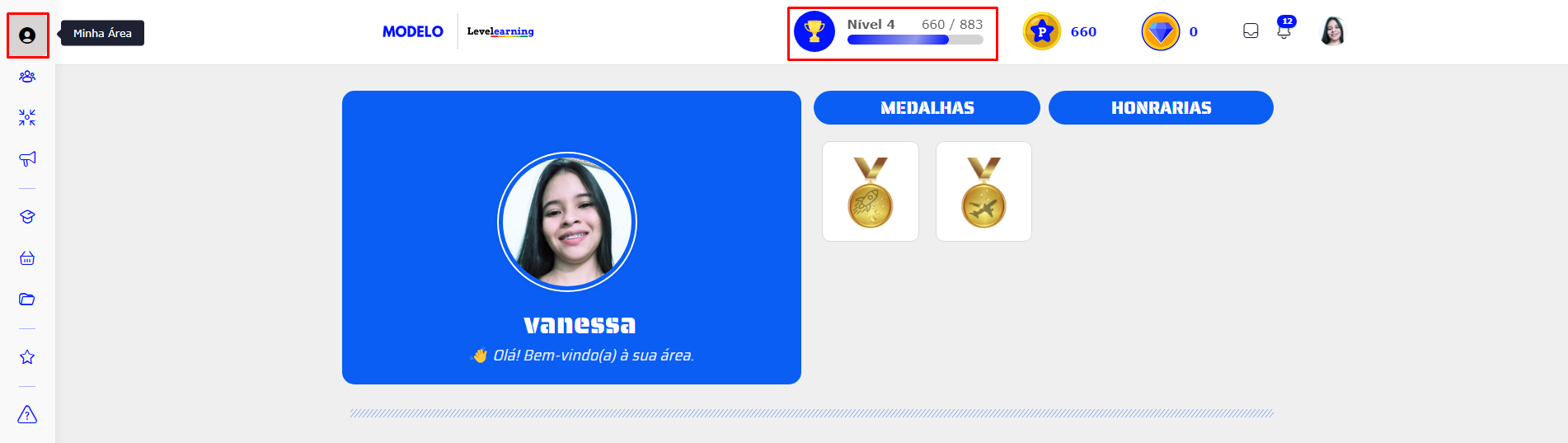
1.1 – A figura abaixo apresenta um menu chamado “Minha Área”, no qual é exibida uma barra de progresso destacando os pontos já obtidos, bem como a quantidade restante de pontos para serem conquistados.
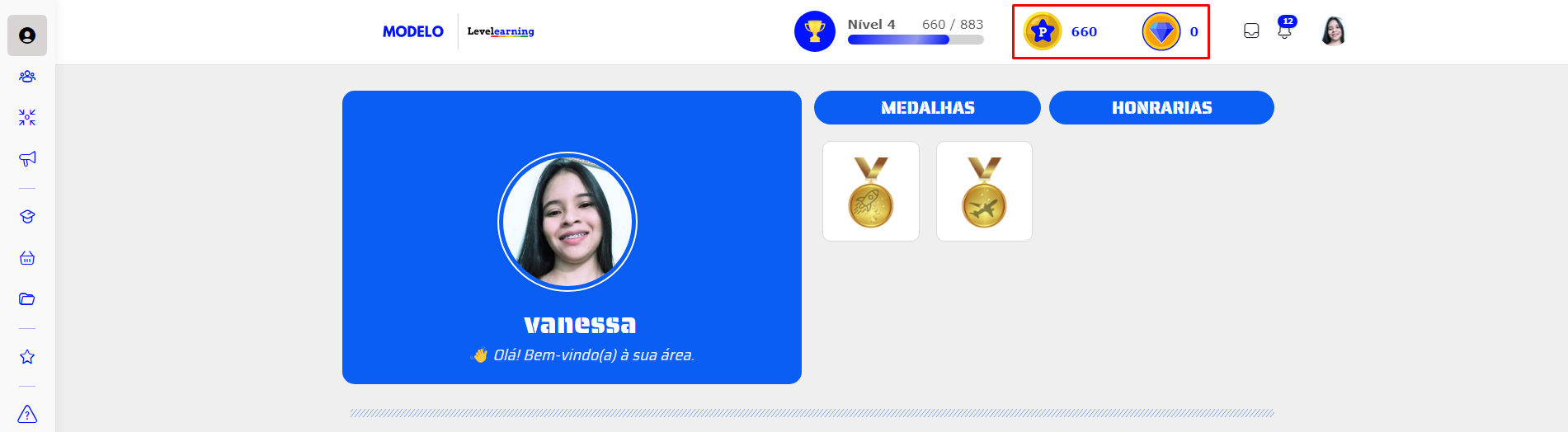
1.2 – A figura abaixo exibe a barra de pontuação e cofre de gemas, destacando os pontos e gemas já obtidos.
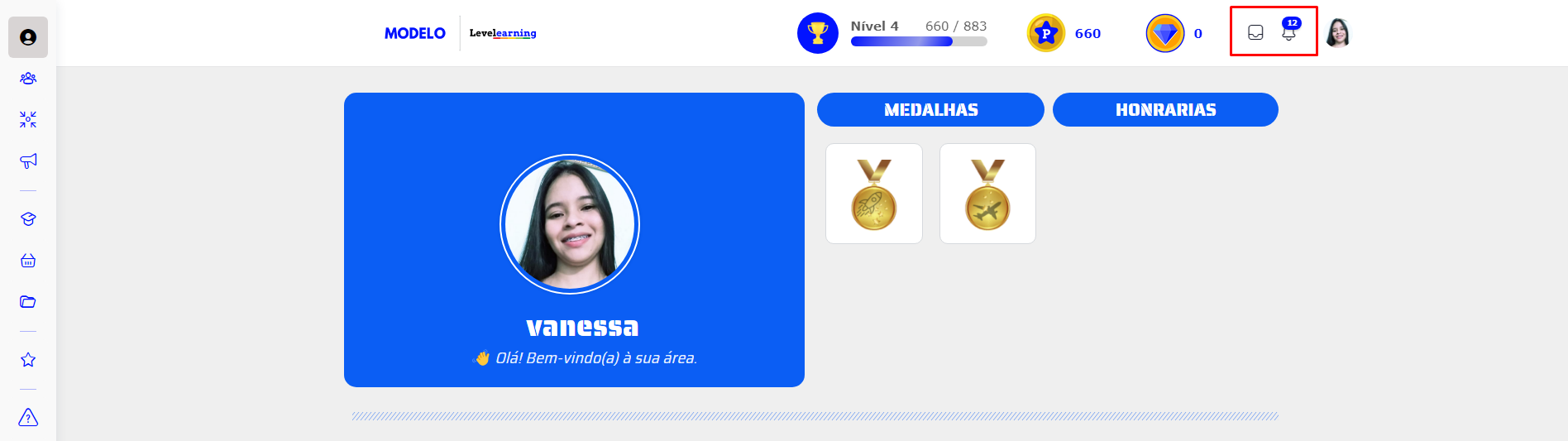
1.3 – A figura abaixo apresenta a caixa de entrada das mensagens recebidas, juntamente com o ícone de notificações exibido ao lado.
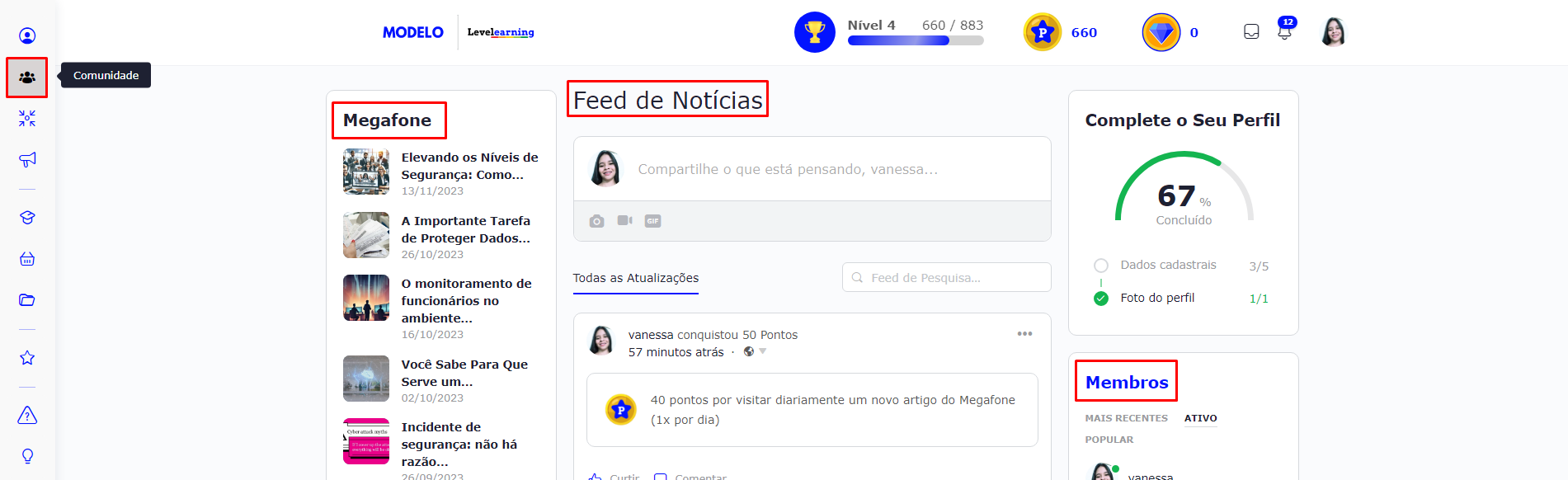
1.4 – A figura abaixo exibe um menu chamado “Comunidade”. Os usuários têm a opção de visualizar o Feed de Notícias, onde podem encontrar atualizações postadas por seus amigos. Além disso, há o recurso do Megafone, onde são divulgados comunicados importantes pela empresa. Os membros da comunidade podem verificar quem está online e explorar os Grupos criados, que fazem parte de uma rede social corporativa.
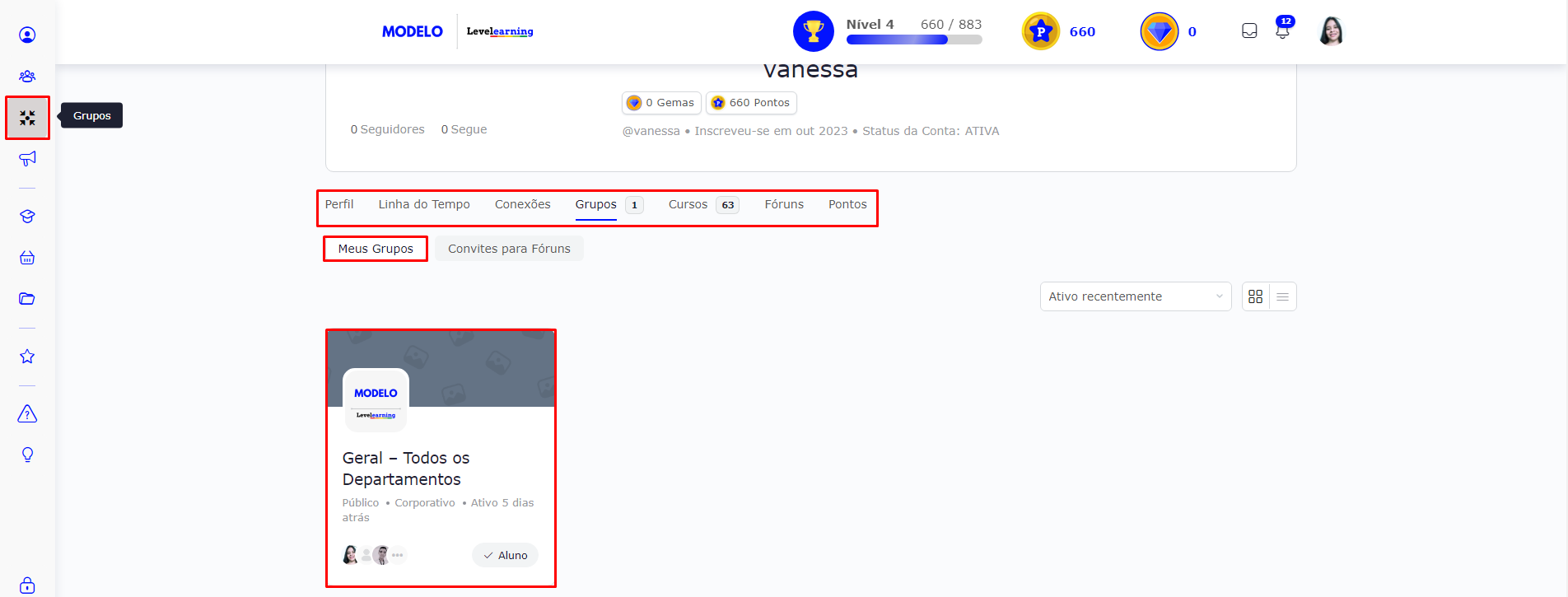
1.5 – A figura abaixo apresenta um menu chamado “Grupos”. Nesse menu, os usuários têm a opção de visualizar os grupos criados, que fazem parte de uma rede social corporativa. Ao acessar um grupo, eles podem encontrar conexões com outros membros, acessar cursos realizados pelo usuário, participar de fóruns de discussão sobre temas relevantes e acompanhar a linha do tempo das atividades do usuário. Além disso, é possível verificar os pontos conquistados pelo usuário, entre outras opções disponíveis.
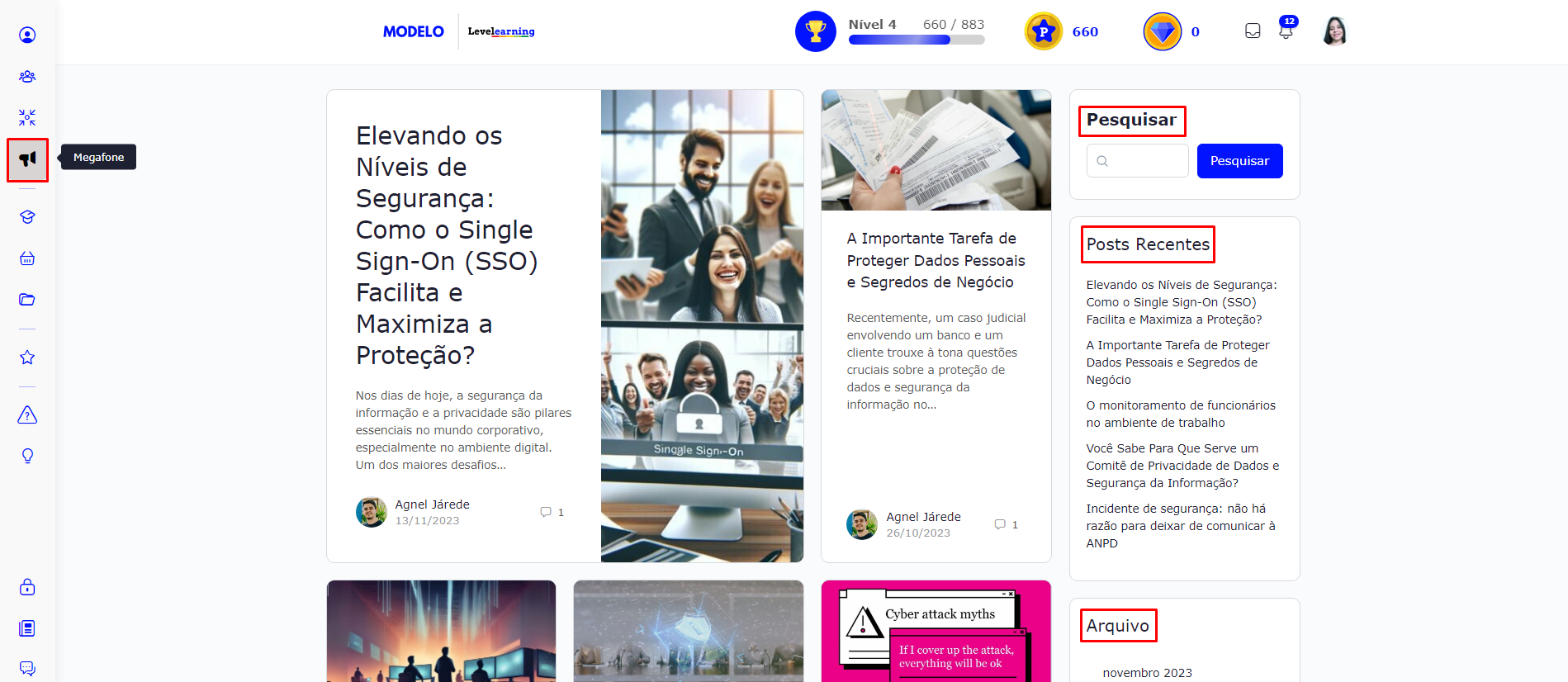
1.6 – A figura abaixo exibe um menu chamado “Megafone”. Nesse menu, os usuários podem visualizar as notícias e comunicados importantes postados pela empresa. Além disso, eles têm a opção de pesquisar por temas específicos dentro dos informativos, filtrar por mês para buscar informações relacionadas àquele período, visualizar os posts mais recentes e explorar as categorias disponíveis. Esse menu proporciona uma maneira conveniente para os usuários acessarem as informações relevantes divulgadas pela empresa.
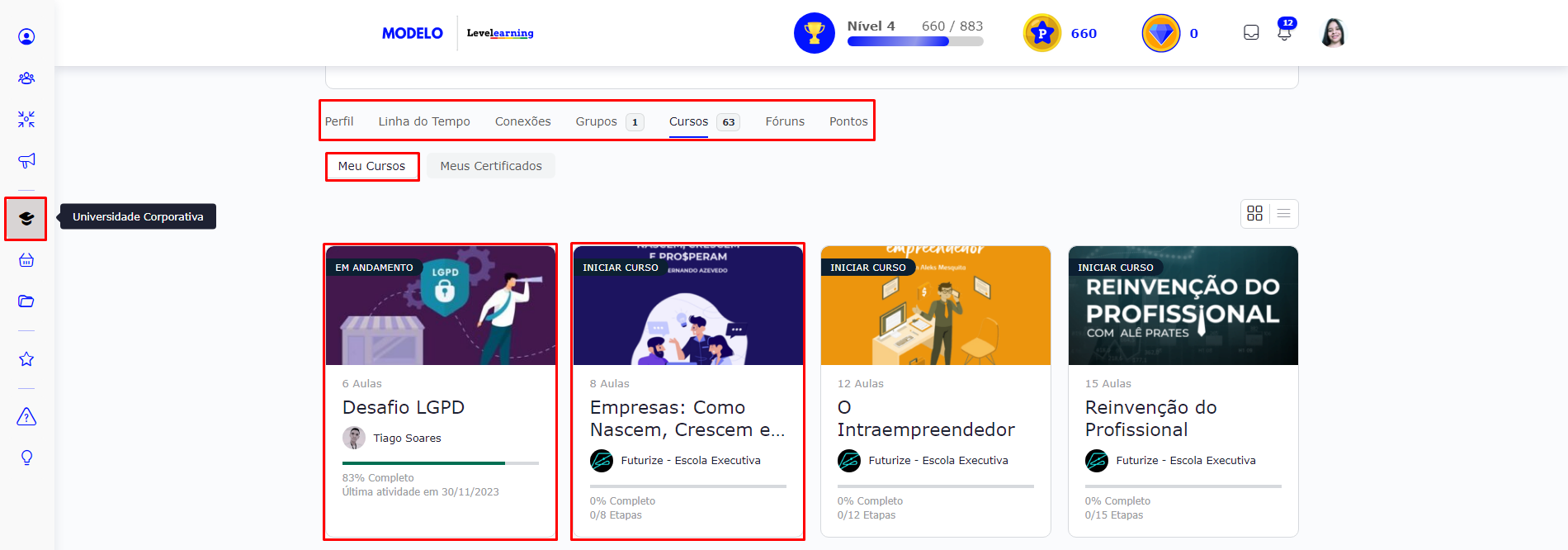
1.7 – A figura abaixo apresenta um menu chamado “Universidade Corporativa”. Nesse menu, os usuários podem acessar uma variedade de recursos relacionados a cursos. Eles podem visualizar os cursos em andamento e também explorar os novos cursos disponíveis. Para cada curso em que estão inscritos, os usuários podem acessar as etapas e conteúdos específicos. Além disso, o menu oferece opções adicionais, como a visualização da linha do tempo das atividades do usuário, a conexão com outros membros, a participação em grupos e a consulta a documentos postados pelo usuário. Essas opções fornecem uma experiência abrangente para aprendizado e interação dentro da universidade corporativa.
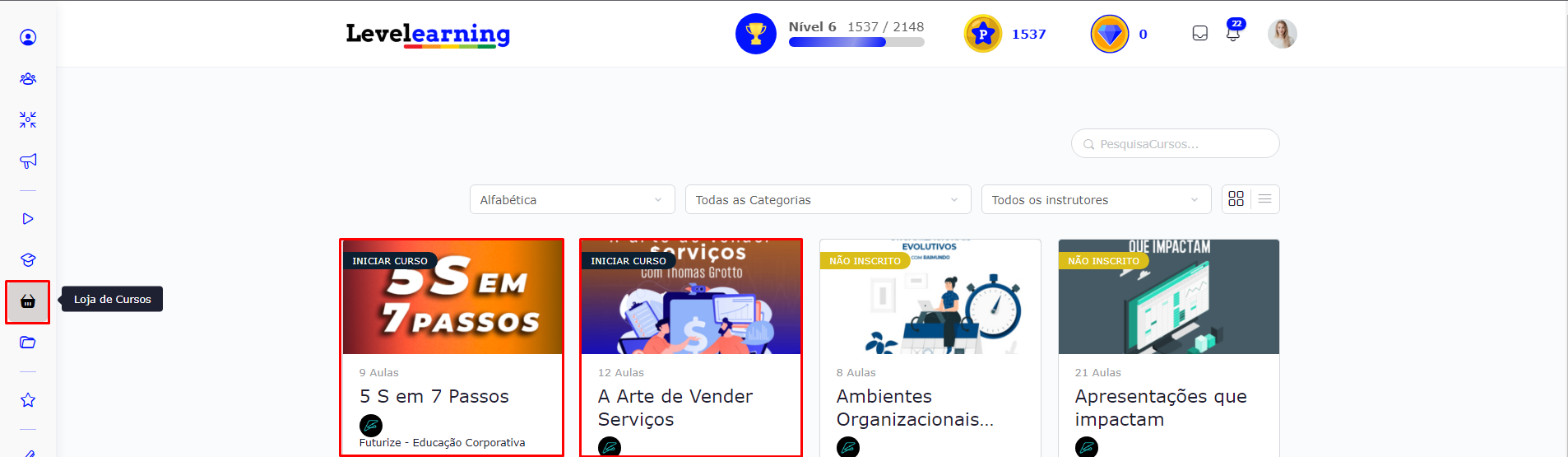
1.8 – A figura abaixo apresenta um menu chamado “Loja de Cursos”. Nesse menu, os usuários têm a possibilidade de visualizar tanto os cursos aos quais já estão inscritos quanto explorar cursos disponíveis na plataforma Level, nos quais não estão inscritos. Para cada curso em que estão inscritos, os usuários podem acessar as etapas e conteúdos específicos. Adicionalmente, o menu oferece opções de filtros, tais como categorias e instrutores, proporcionando uma experiência de navegação mais personalizada e eficiente.
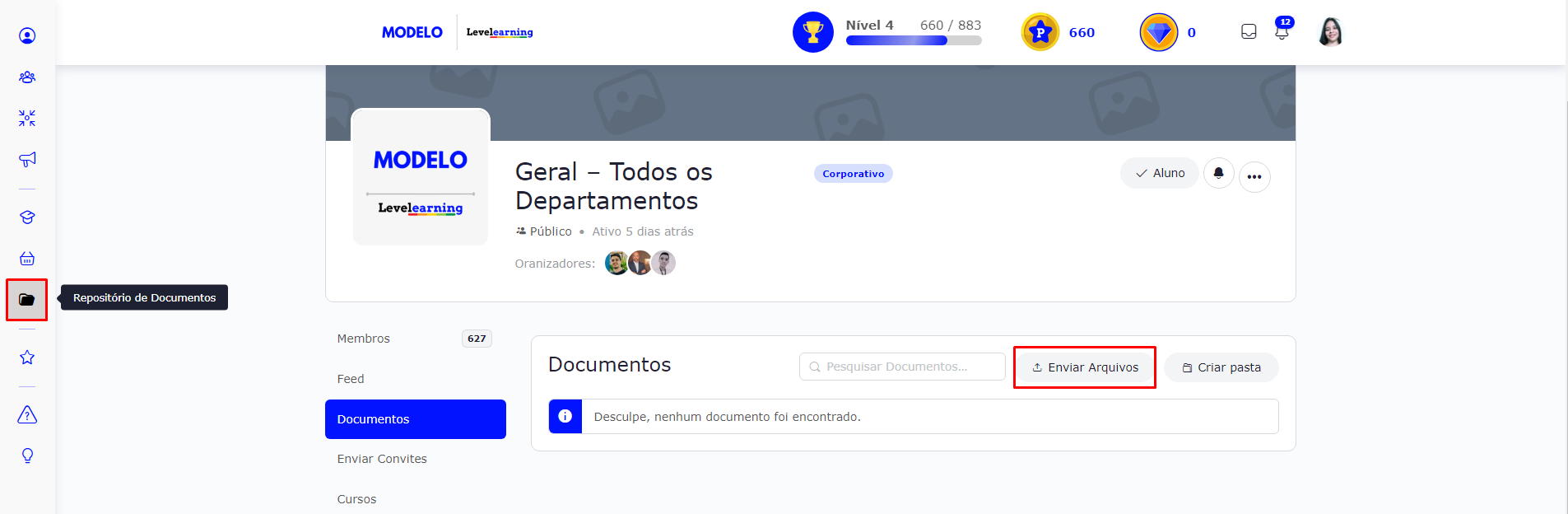
1.9 – A figura abaixo apresenta um menu chamado “Repositório de Documentos”. Nesse menu, os usuários têm a opção de anexar uma variedade de documentos nos formatos aceitos pela empresa, tais como Políticas, Procedimentos Operacionais Padrão (POPs), Termos e outros. Esses documentos podem ser salvos em formatos PDF, Doc e outros compatíveis. O repositório de documentos é uma ferramenta vital para a organização e compartilhamento de informações importantes, facilitando o acesso e a disponibilidade desses documentos para todos os usuários autorizados.
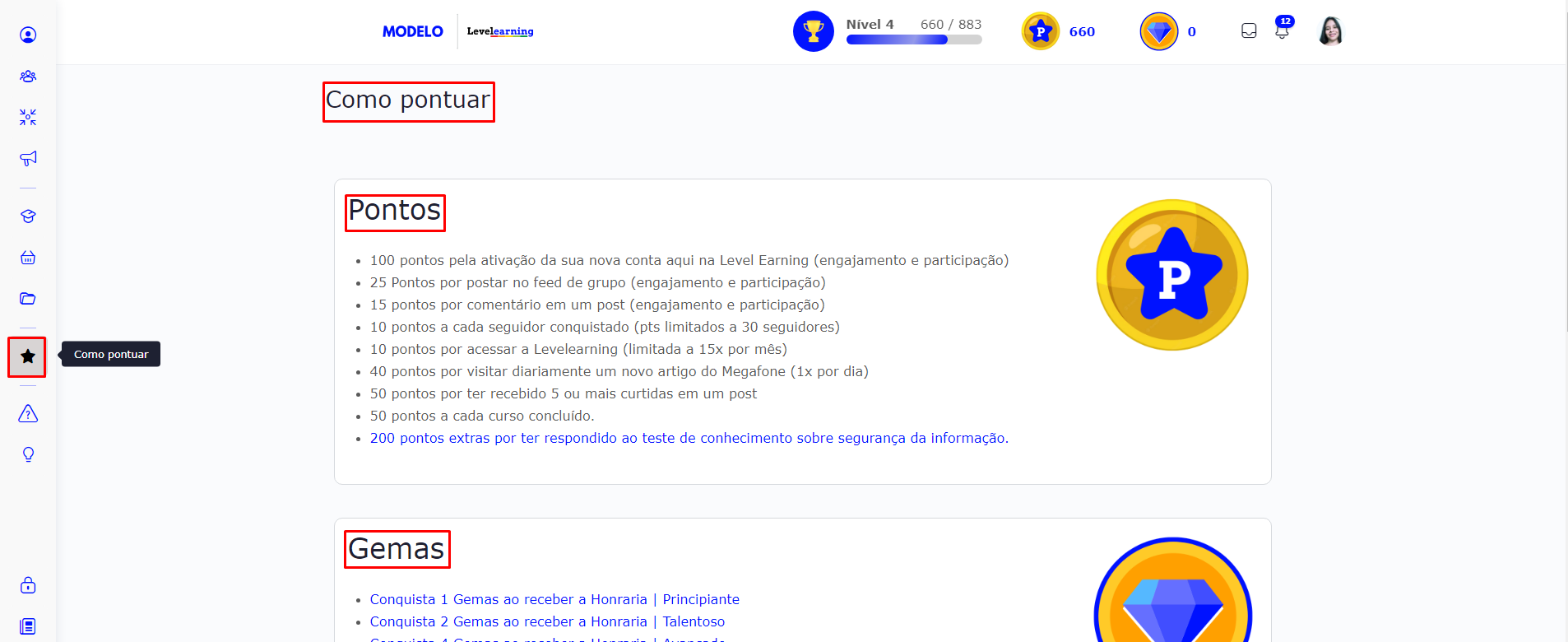
2.0 – A figura abaixo exibe um menu chamado “Como pontuar”. Nesse menu, o usuário pode aprender como funciona a gamificação e o sistema de pontuação, permitindo que eles ganhem gemas ao realizar pequenas atividades dentro da plataforma. Por exemplo, iniciar um fórum de discussão pode render 100 pontos como forma de incentivar o engajamento e a participação. Além disso, ao receber a honraria de nível “Principiante”, o usuário pode conquistar 5 gemas como uma recompensa. O menu “Como pontuar” oferece informações valiosas sobre as diferentes maneiras de ganhar pontos e gemas, proporcionando uma experiência interativa e motivadora aos usuários.
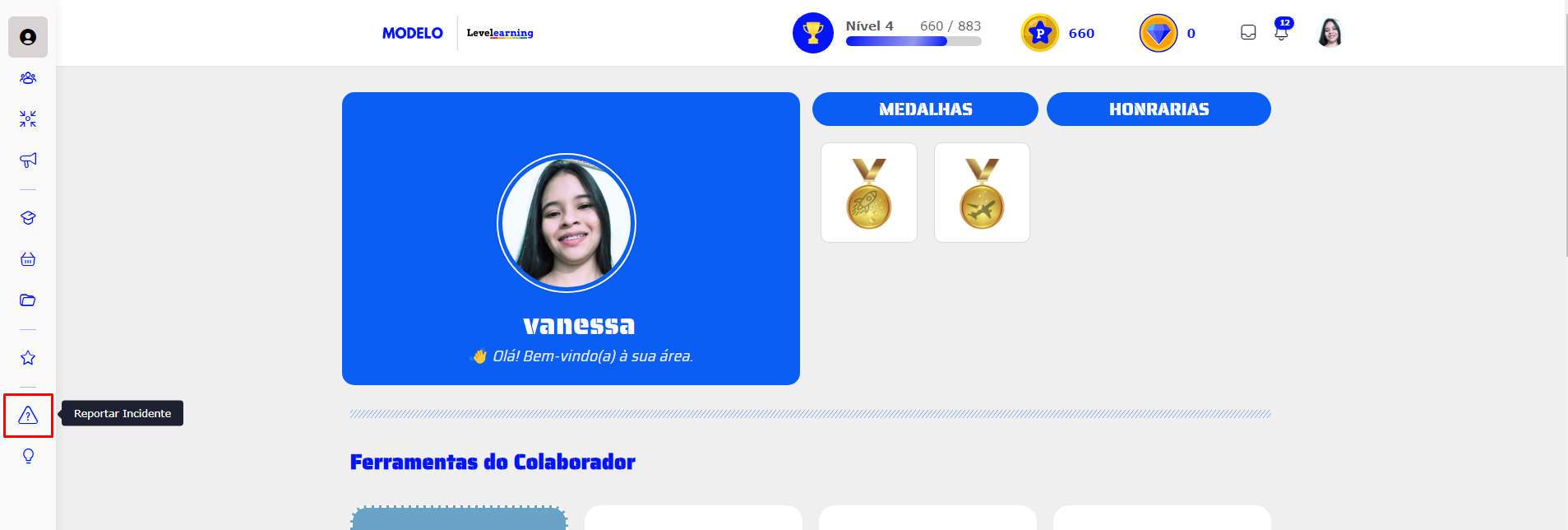
2.1 – A figura abaixo apresenta um menu chamado “Reportar Incidente”. Nesse momento, o usuário tem a opção de reportar um incidente de segurança por meio de um formulário específico. Esse formulário permite registrar e comunicar detalhes relevantes sobre o incidente ocorrido na organização. O objetivo desse recurso é fornecer uma maneira estruturada e eficiente de relatar o incidente, garantindo que as informações essenciais sejam documentadas para análise e tomada de medidas adequadas.
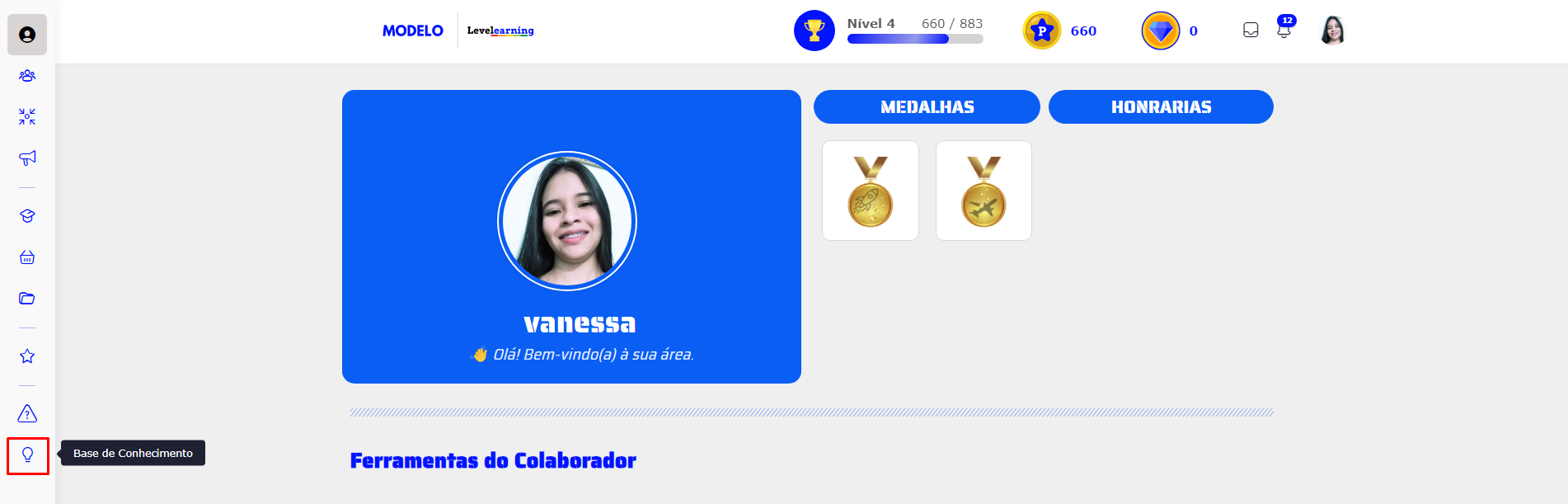
2.2 – A figura abaixo apresenta um menu chamado “Base de Conhecimento”. Nesse menu, os usuários são recebidos por um universo de informações que visam aprimorar sua jornada na plataforma. A interface de pesquisa foi projetada para fornecer respostas rápidas e precisas, abrangendo uma ampla variedade de temas relacionados à plataforma LevelEarning.
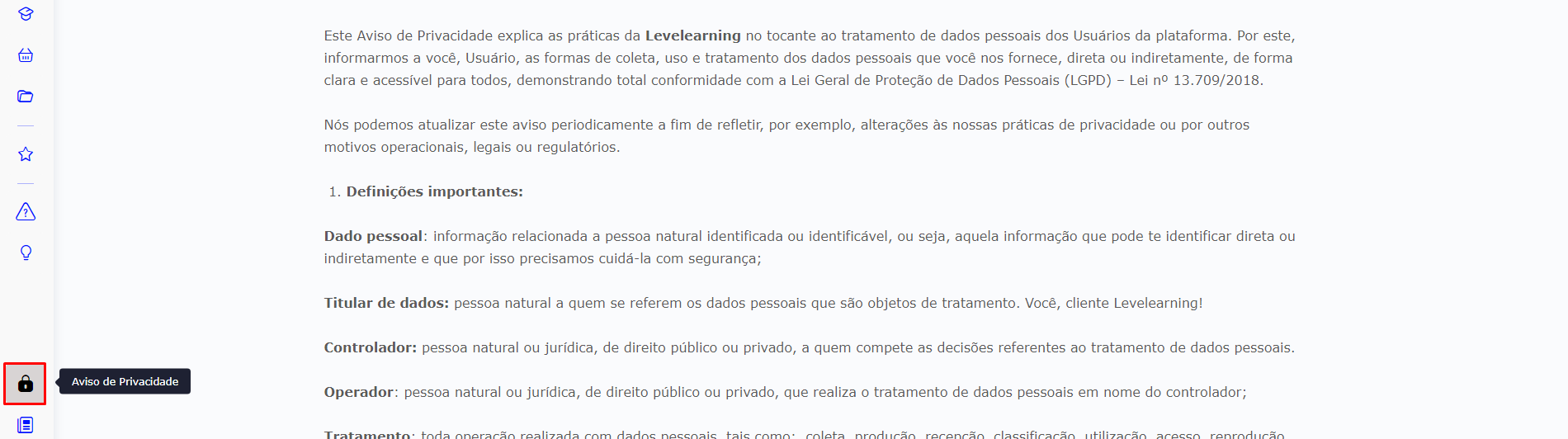
2.3 – A figura abaixo exibe um menu chamado “Aviso de Privacidade”. Ao acessar esse menu, o usuário tem a oportunidade de conhecer o Aviso de Privacidade da Plataforma Levelearning. Nesse aviso, são apresentados os objetivos da plataforma, bem como informações sobre como a Levelearning opera. O documento também aborda pontos importantes relacionados aos usuários, como os direitos dos titulares de dados, a relação entre o usuário e a Levelearning e o tratamento de dados pessoais. Além disso, outras informações relevantes estão disponíveis para consulta. O menu “Aviso de Privacidade” oferece uma maneira transparente e acessível para que os usuários entendam os aspectos de privacidade e proteção de dados relacionados à Plataforma Levelearning.
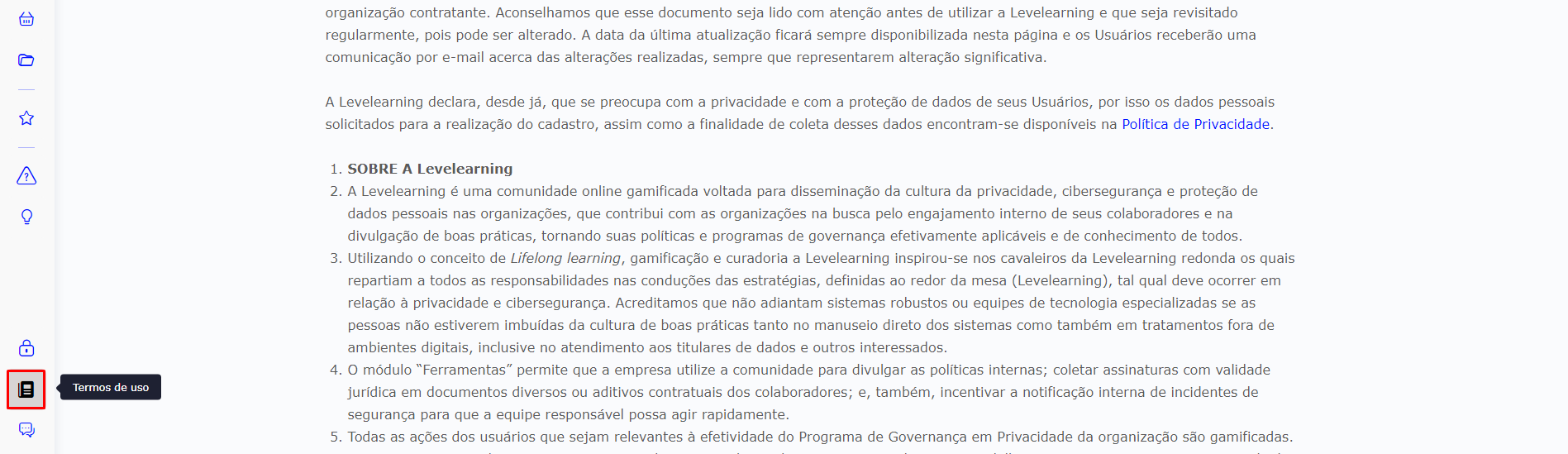
2.4 – A figura abaixo apresenta um menu chamado “Termos de Uso”. Ao selecionar esse menu, o usuário tem a oportunidade de acessar e familiarizar-se com os termos de uso da plataforma Levelearning. Esses termos estabelecem as bases para a relação entre o usuário e a empresa ou plataforma online, definindo seus direitos e obrigações ao utilizar os serviços, produtos ou conteúdos disponibilizados.
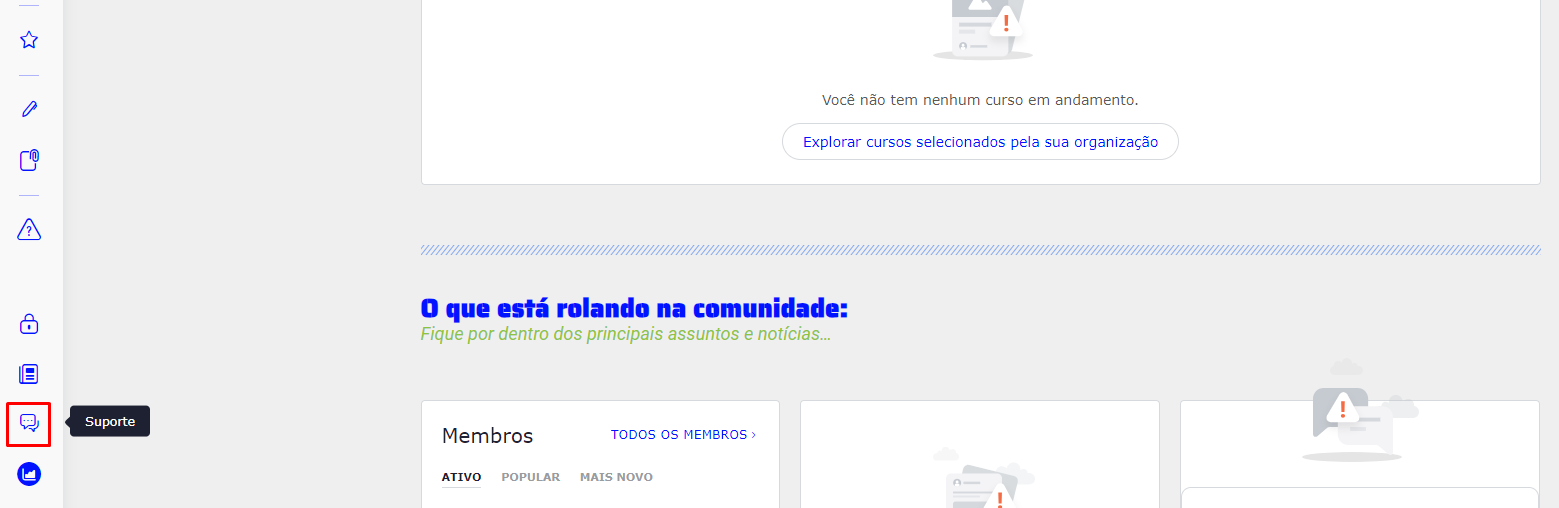
2.5 – A figura abaixo exibe um menu chamado “Suporte”. Ao acessar esse menu, o usuário tem a opção de entrar em contato conosco através de um formulário dedicado. Esse formulário permite que o usuário nos envie perguntas, tire dúvidas, fale sobre questões relacionadas a faturamento e também envie sugestões de melhoria ou solicitações para adicionar novos recursos à plataforma. Além disso, o usuário pode utilizar esse canal de comunicação para nos informar sobre erros ou problemas encontrados.
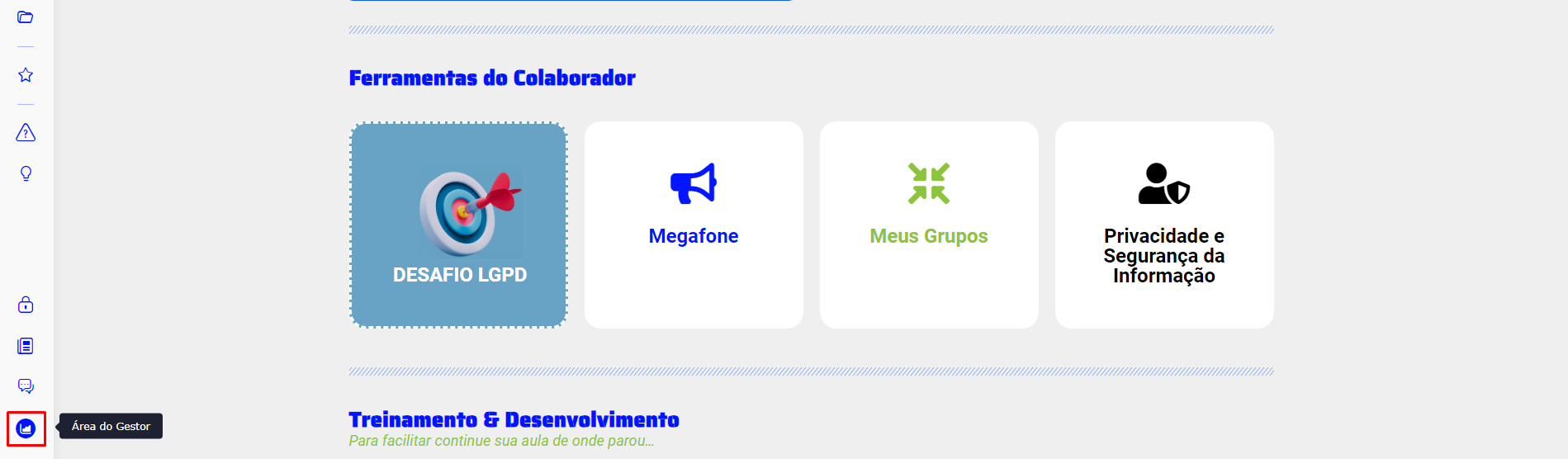
2.6 – A figura abaixo apresenta um menu chamado “Área do Gestor”. Ao selecionar esse menu, o usuário terá acesso a recursos avançados no painel que exibem informações importantes. O dashboard oferece uma visão detalhada do Score de Engajamento dos últimos 3 meses, fornecendo indicadores essenciais relacionados ao treinamento e desenvolvimento da equipe. Na “Área do Gestor”, o usuário poderá visualizar dados como o total de colaboradores, o número de cursos e treinamentos realizados, além de outros recursos disponíveis.