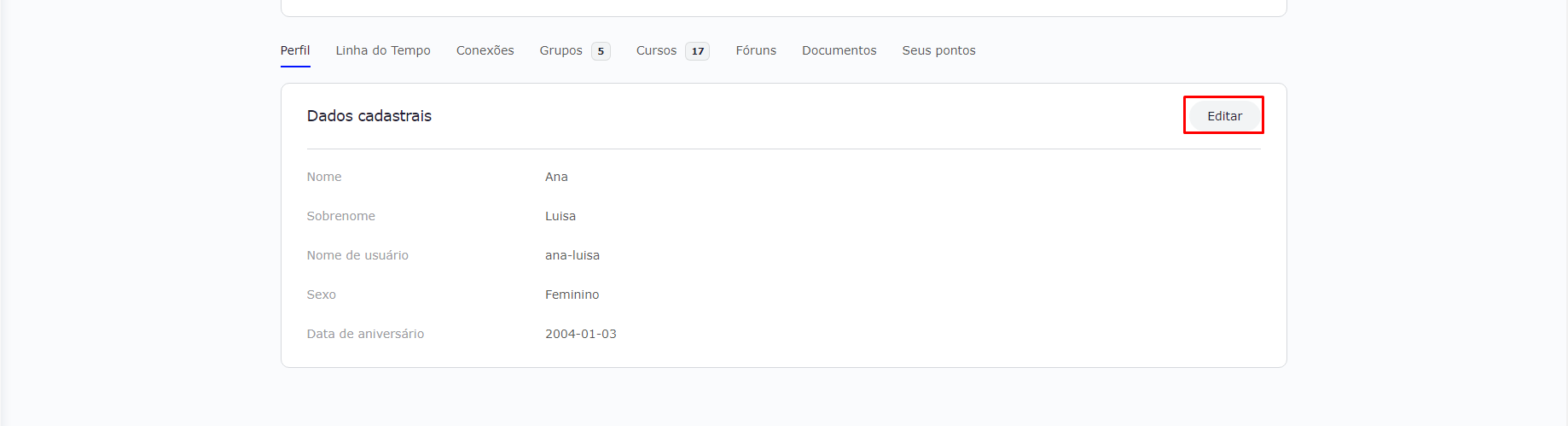
Atualizar foto de perfil
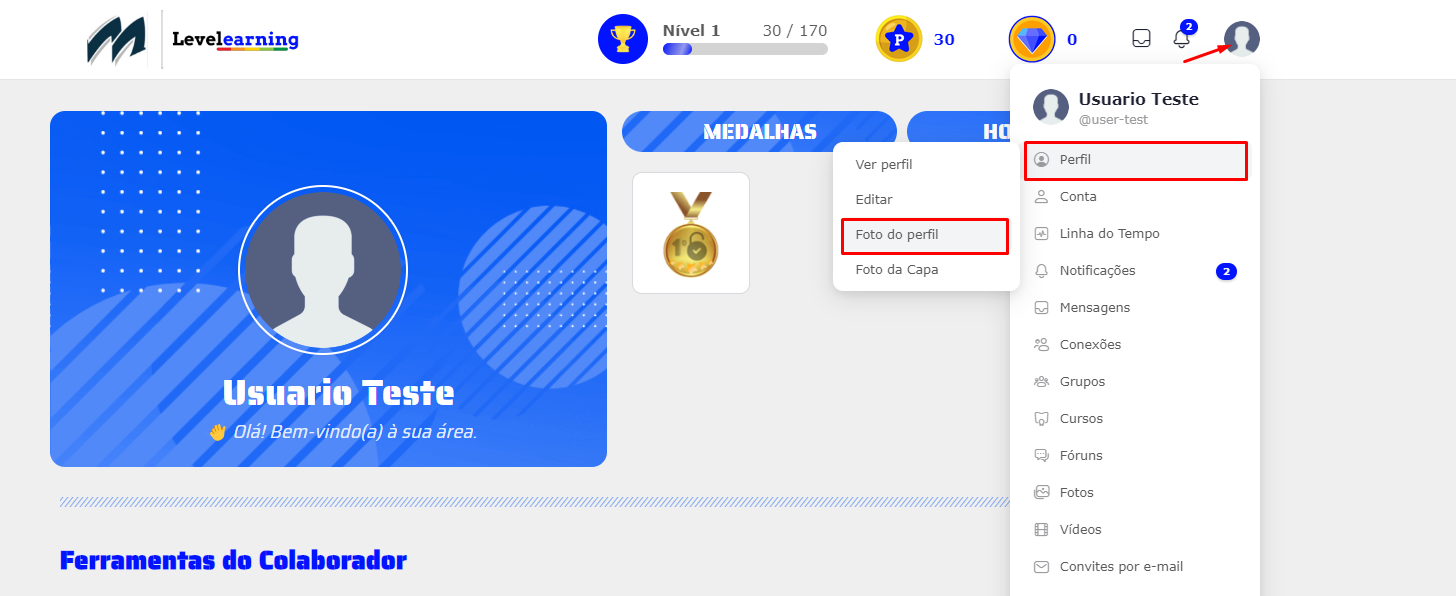
1.1 – Conforme a figura abaixo, clique em Perfil >> Foto do perfil .
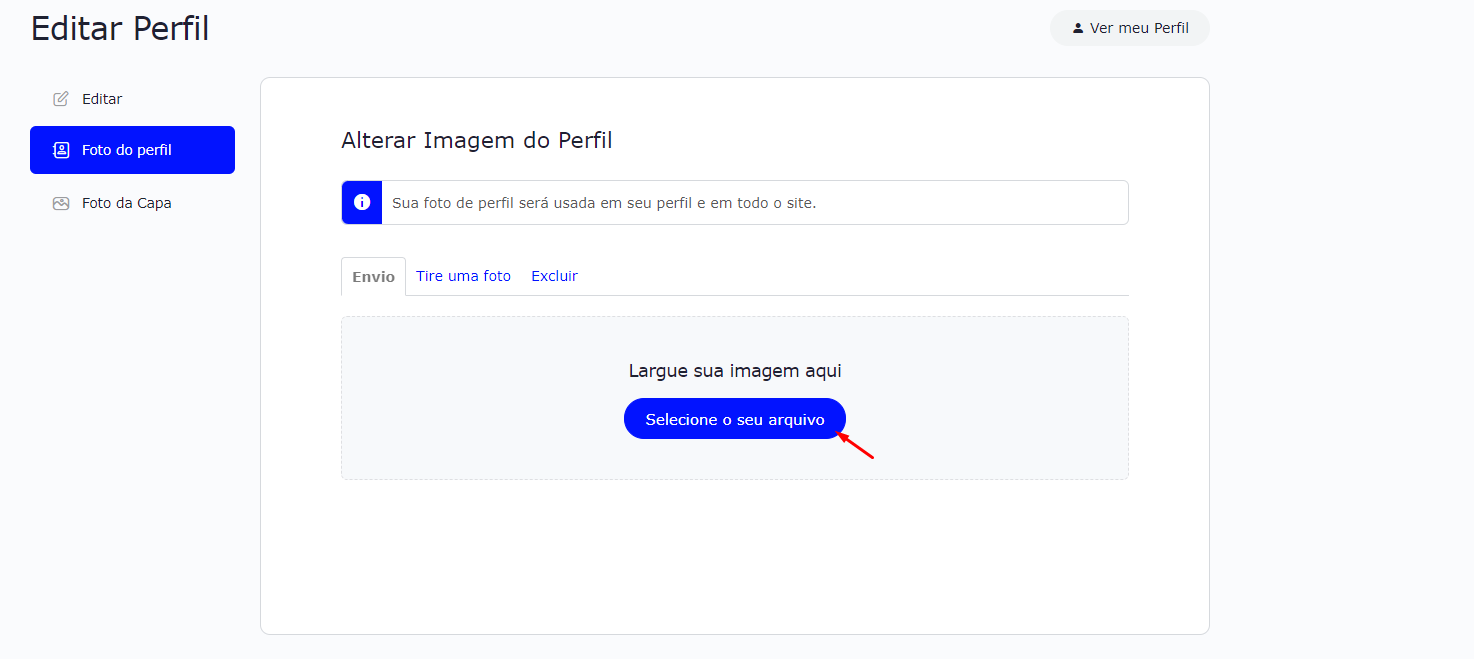
1.2 – Selecione o arquivo da foto que foi salva em seu computador.
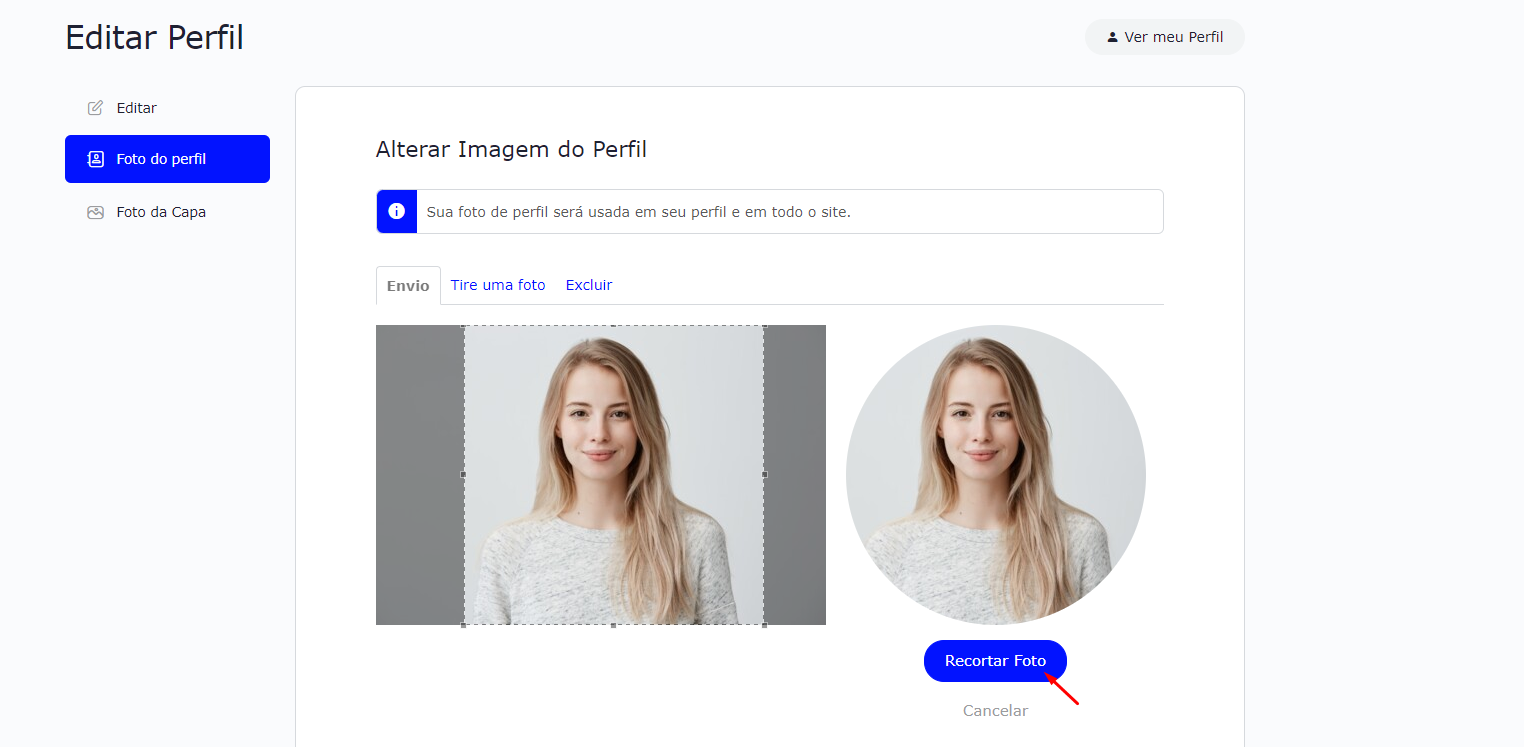
1.3 – Recorte a foto conforme a figura abaixo. Ao clicar em “Recortar”, a imagem será atualizada automaticamente.
Abaixo vídeo de demonstração:
Atualizar foto da capa
1.4 – Conforme a figura abaixo, clique em Perfil >> Foto da Capa .
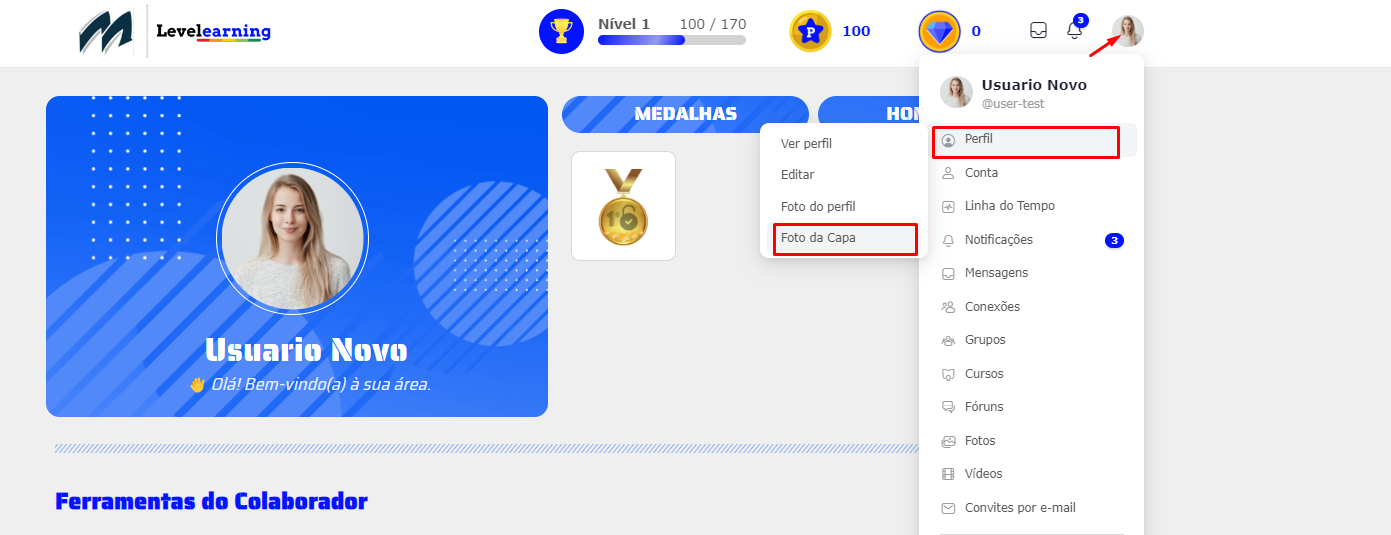
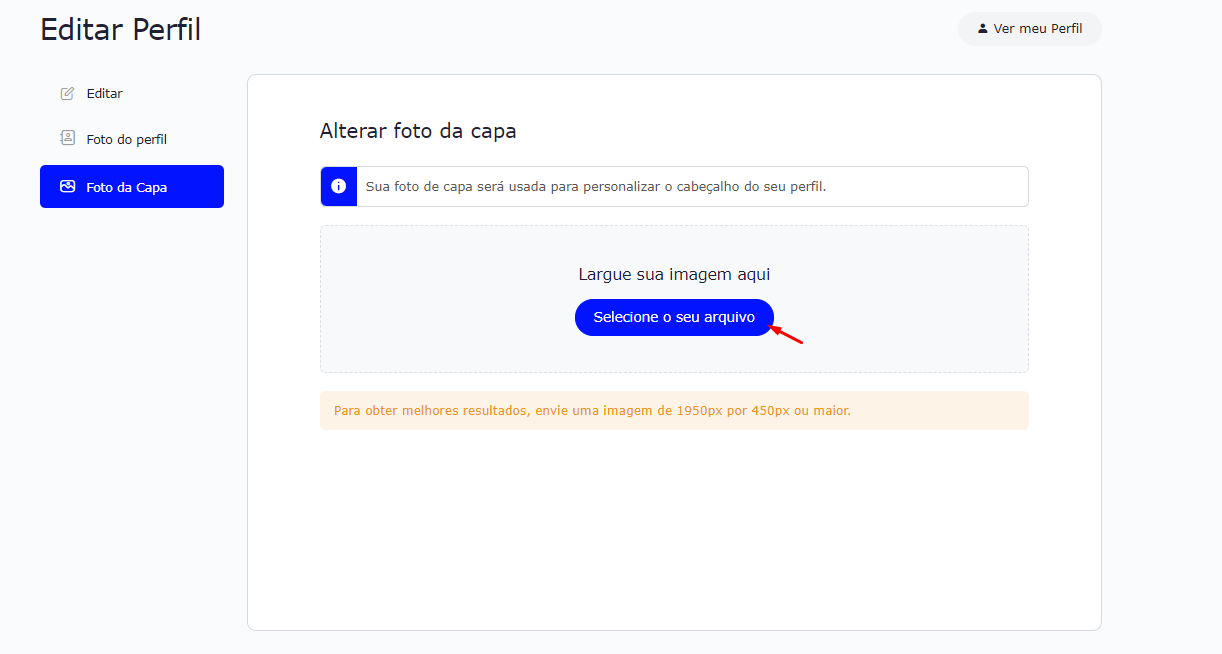
1.5 – Selecione o arquivo da foto que foi salva em seu computador.
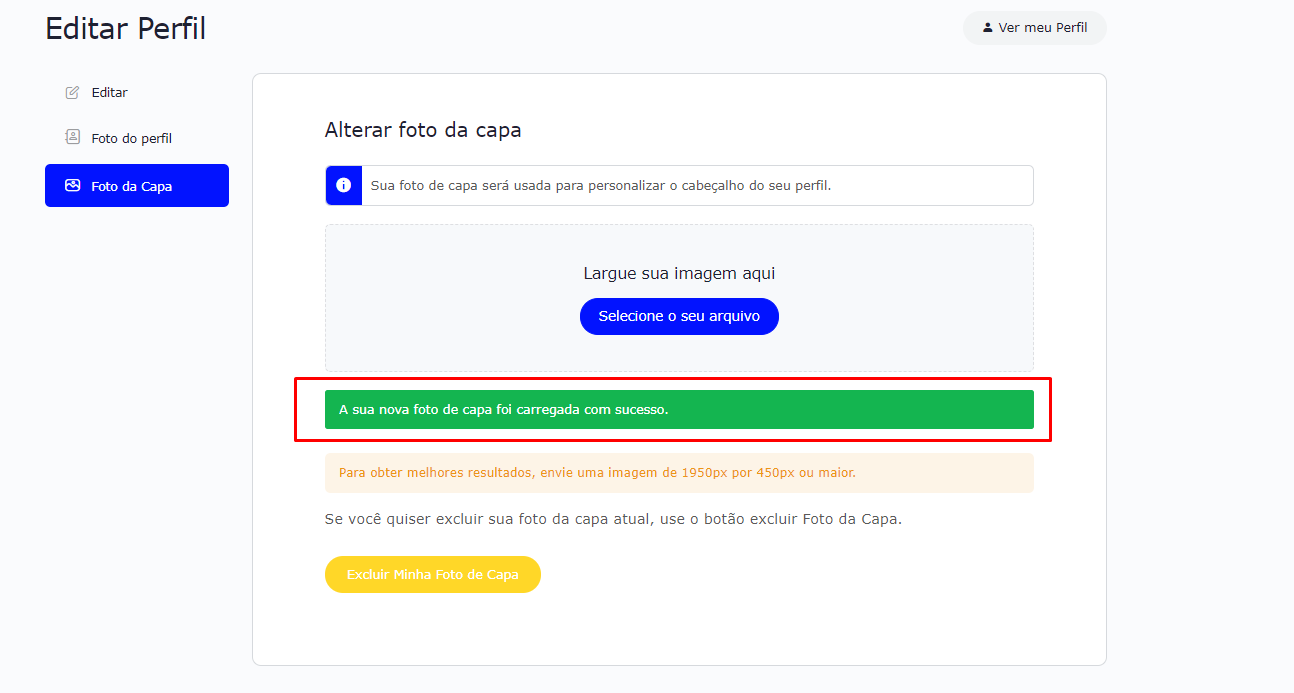
1.6 – Após selecionar a foto da capa, uma mensagem de confirmação “Foto carregada com sucesso” será exibida, conforme ilustrado na figura abaixo. Em seguida, o usuário pode ir para página principal da plataforma.
Abaixo vídeo de demonstração: Tiago
Atualizar nome de usuário
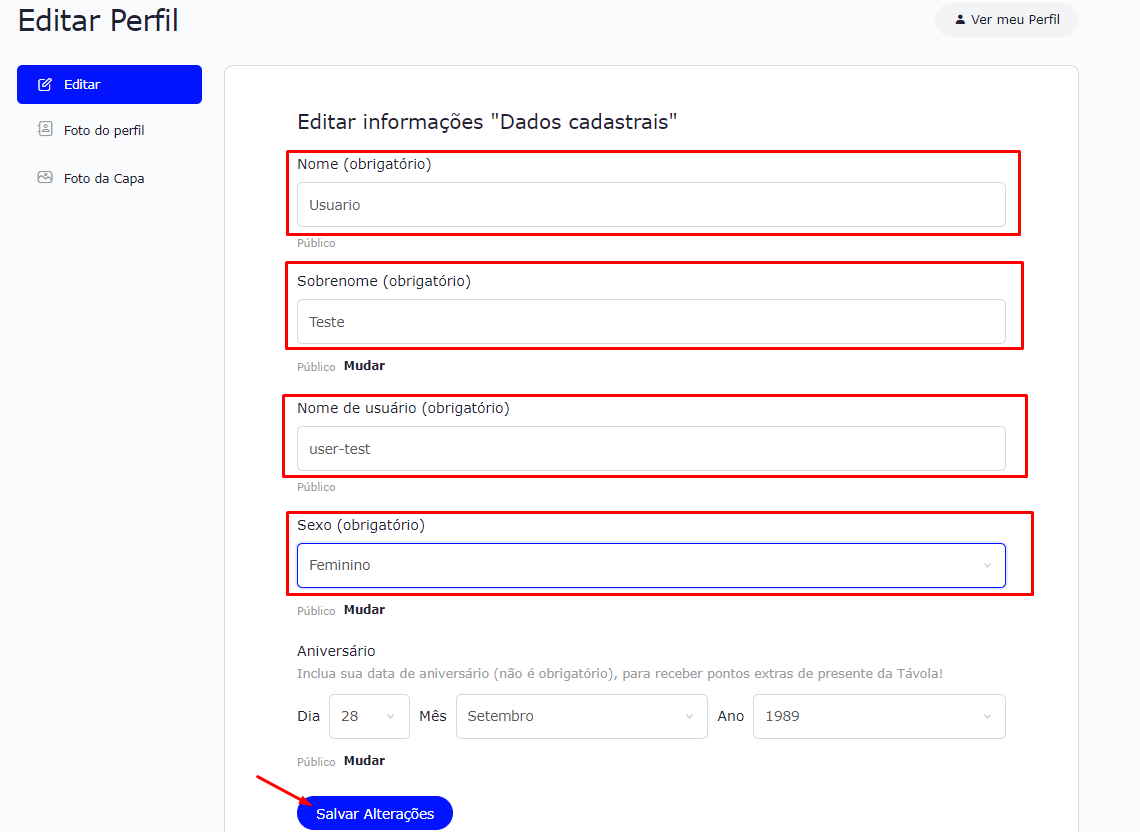
1.7 – Conforme a figura abaixo, clique em Perfil >> Editar .
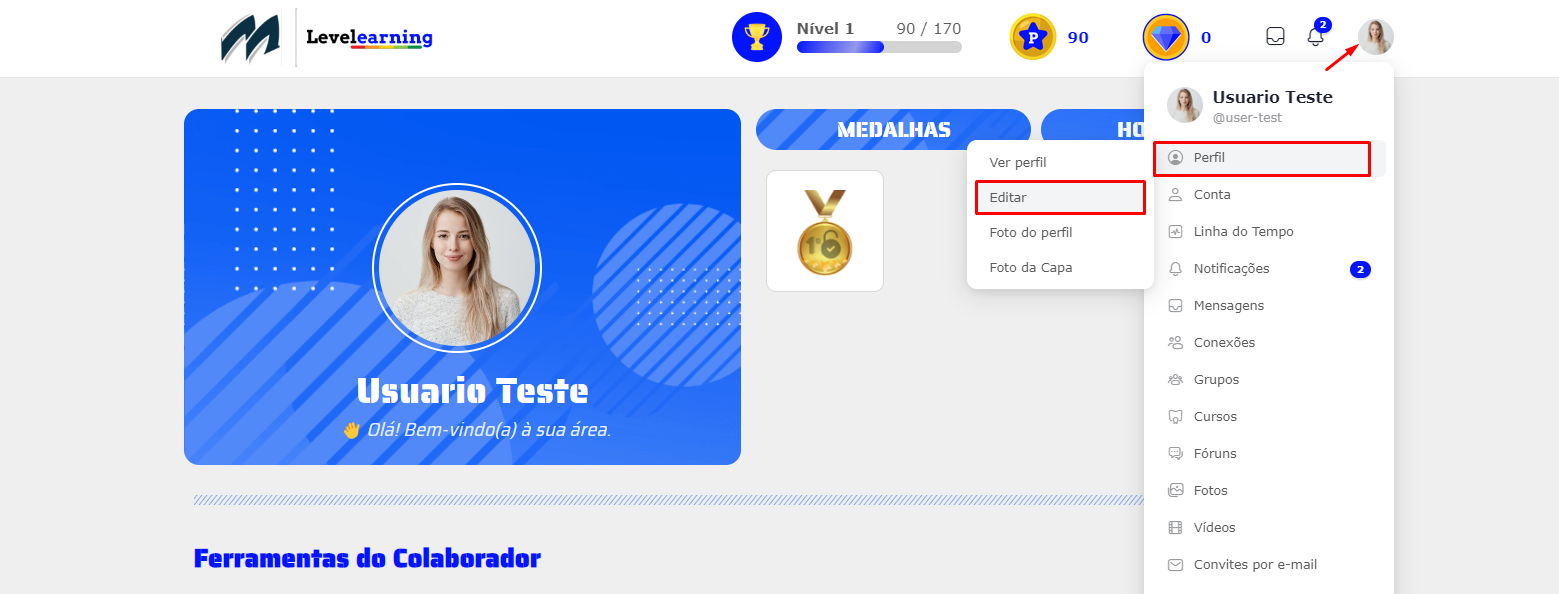
1.8 – Conforme a figura abaixo clique em preencha os campos obrigatórios marcado Nome e Sobrenome , podendo colocar de aniversário também
Abaixo vídeo de demonstração:
Como ver seu perfil
1.9 – Conforme a figura abaixo, clique em Perfil >> Ver perfil. Assim, você irá visualizar seus dados cadastrais.
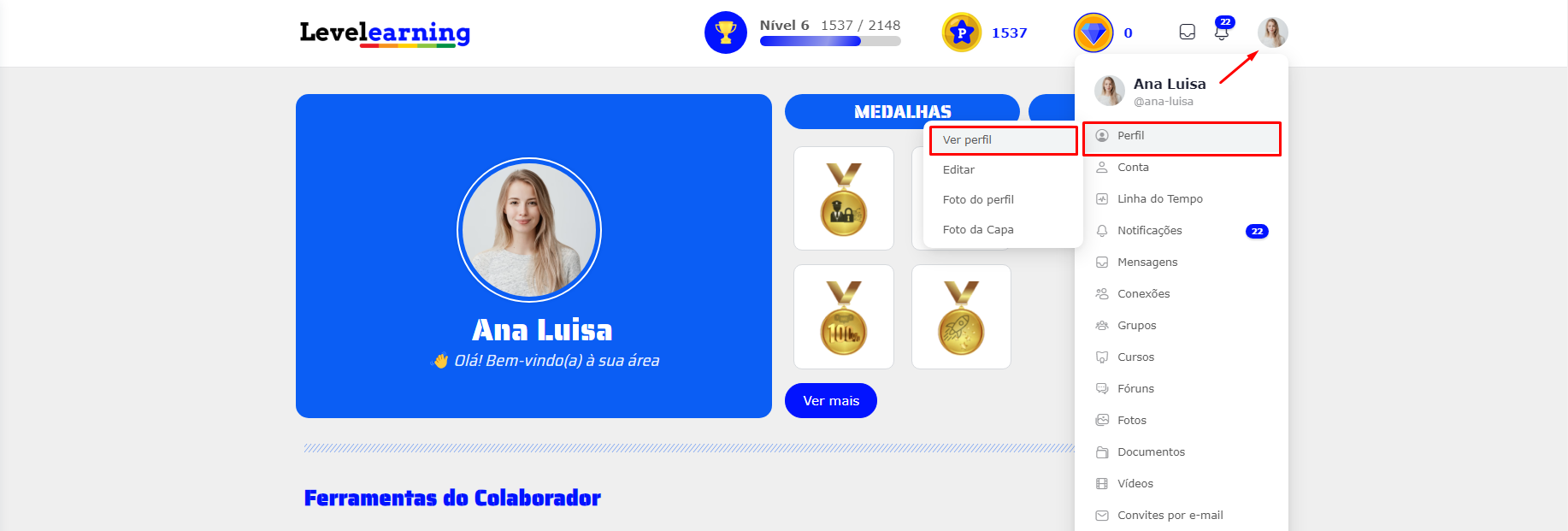
2.0 – Por meio desta página, também é possível editar o perfil, conforme os passos anteriores.