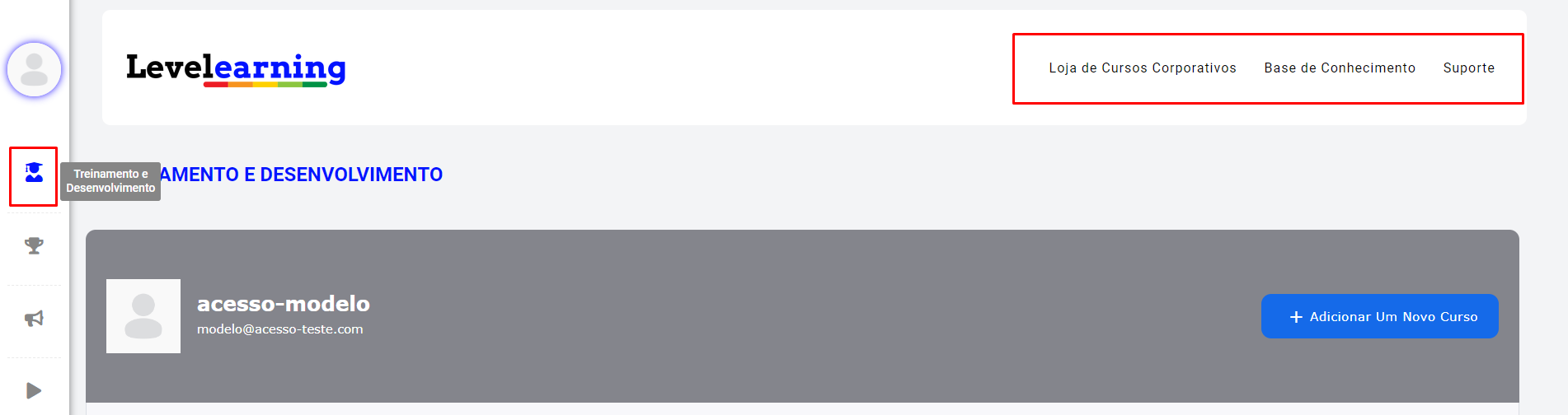
Treinamento e Desenvolvimento
1.1 – Na seção de “Treinamento e Desenvolvimento”, o gestor pode acessar, por meio do menu superior, a “Loja de Cursos” da plataforma, a “Base de Conhecimento” com informações que visam apresentar as funcionalidades da plataforma e o “Suporte” para esclarecimento de dúvidas.
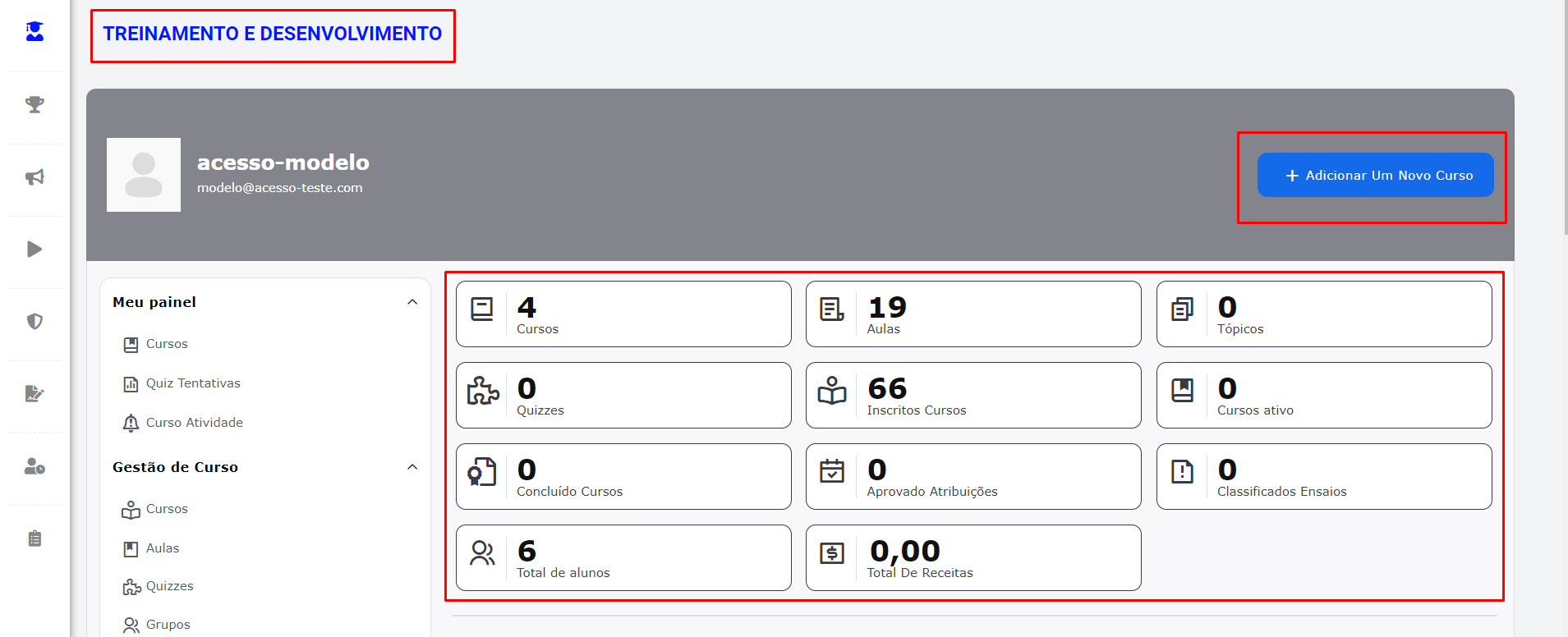
1.2 – Nessa seção, o gestor consegue adicionar um novo curso, bem como visualizar um dashboard que oferece uma visão abrangente da quantidade de cursos, aulas, tópicos, quizzes e inscritos nos cursos. É possível verificar o número de cursos ativos, cursos concluídos, tarefas aprovadas e o total de alunos na plataforma.
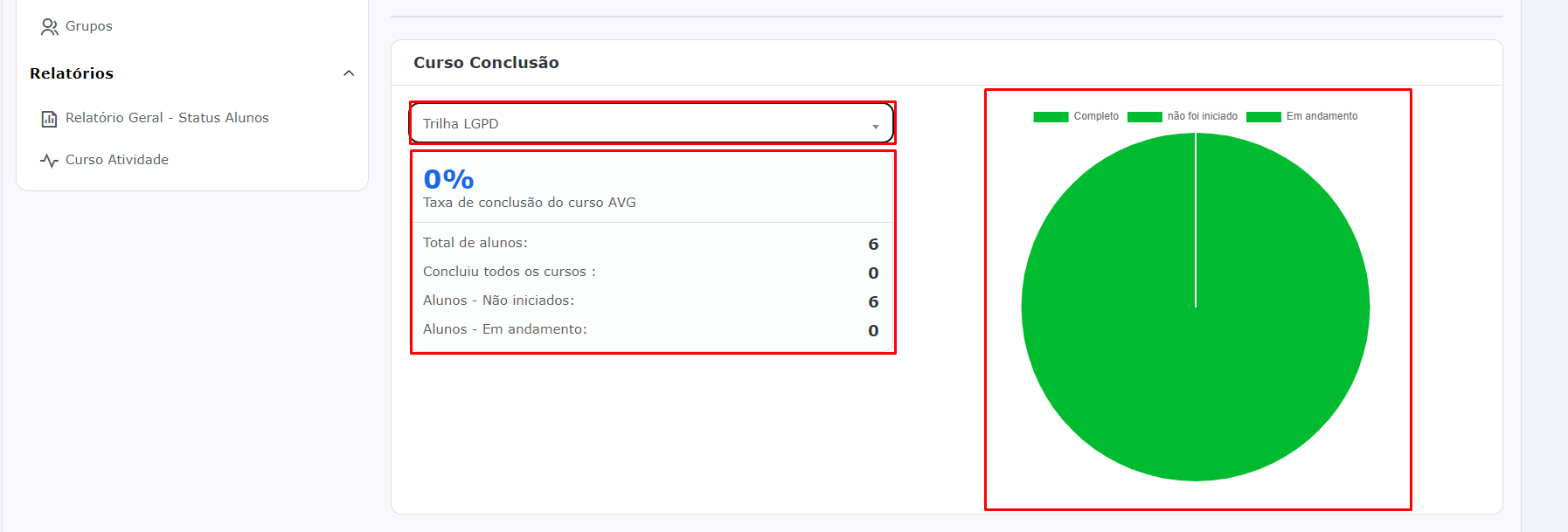
1.3 – Os cursos concluídos podem ser filtrados, gerando um gráfico que exibe a taxa total de alunos em diferentes estados: em andamento, concluídos e não iniciados.
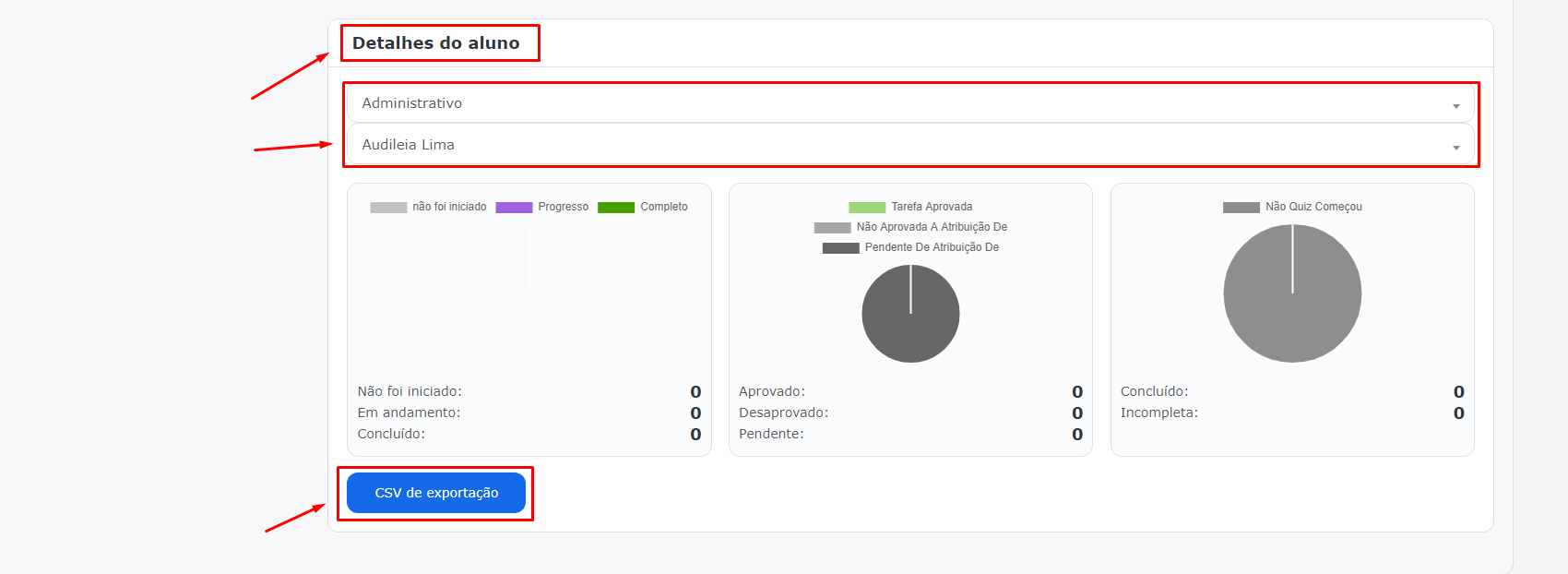
1.4 – Além disso, oferecemos uma seção dedicada aos detalhes do estudante, onde é possível acompanhar o progresso individual de cada participante na plataforma. Nessa seção, são fornecidas informações sobre os cursos em andamento, concluídos e não iniciados por cada estudante, proporcionando uma visão abrangente do envolvimento e desempenho individual. Além disso, é possível exportar essas informações em CSV.
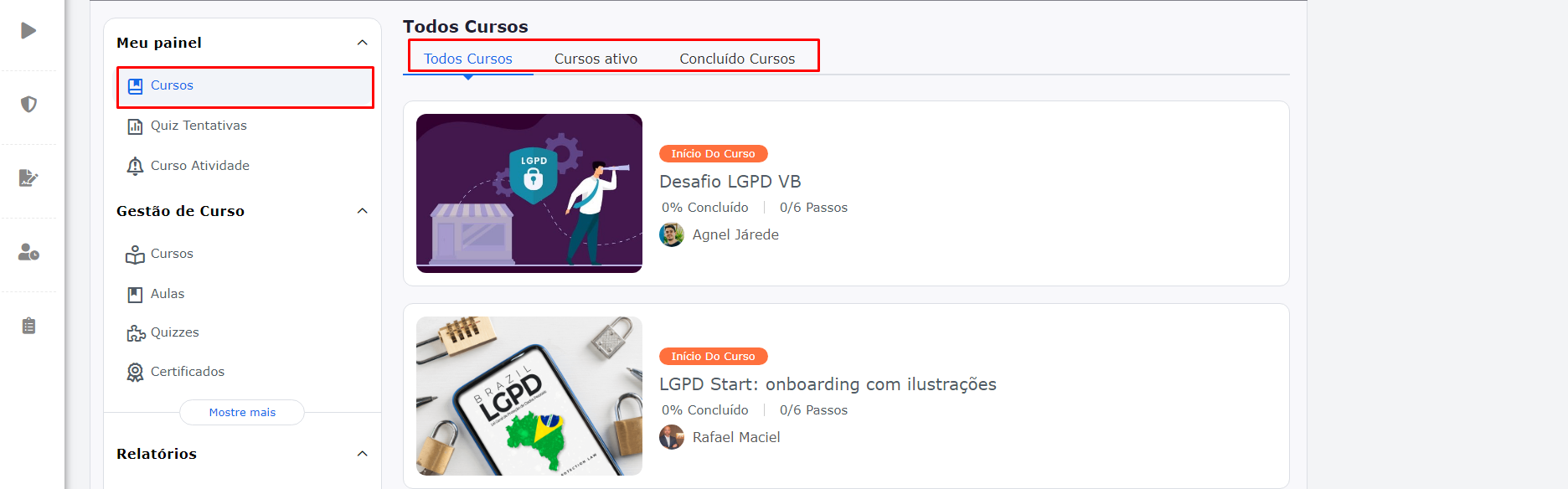
1.5 – Na seção de painel, ao clicar em “Cursos”, o gestor pode visualizar todos os cursos da plataforma, incluindo os ativos e os concluídos.
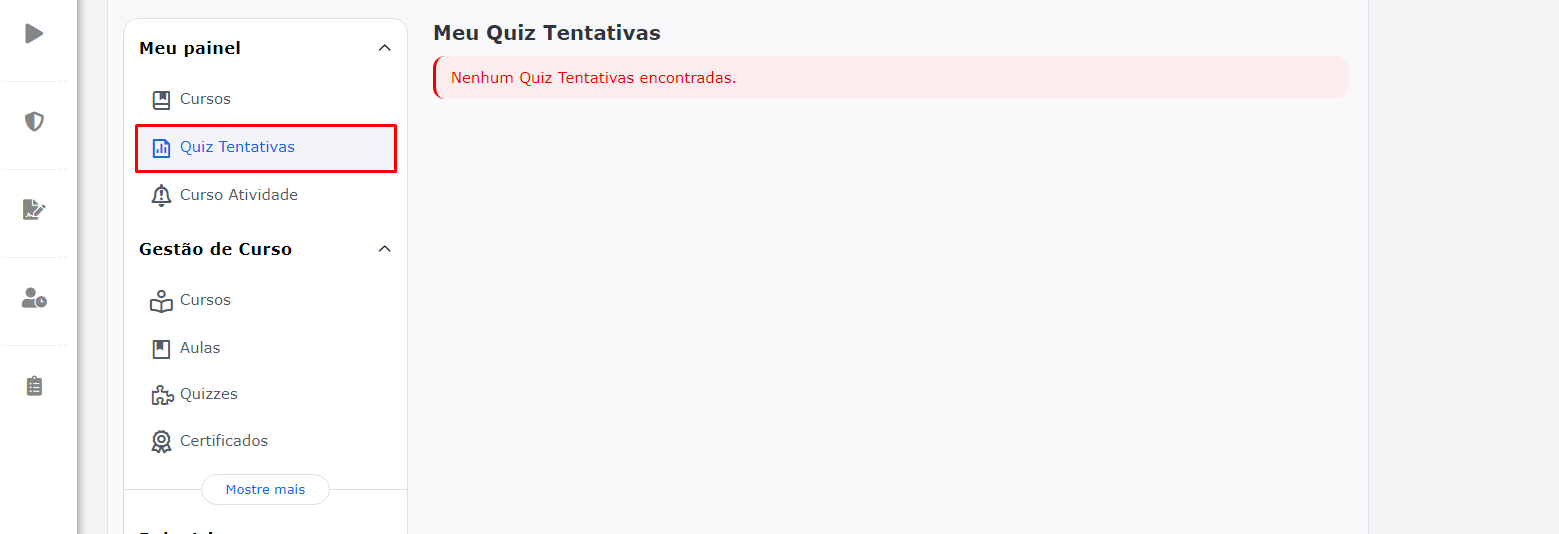
1.6 – Em “Quiz Tentativas”, estão registradas as tentativas, a porcentagem de acertos e a data em que os quizzes foram realizados.
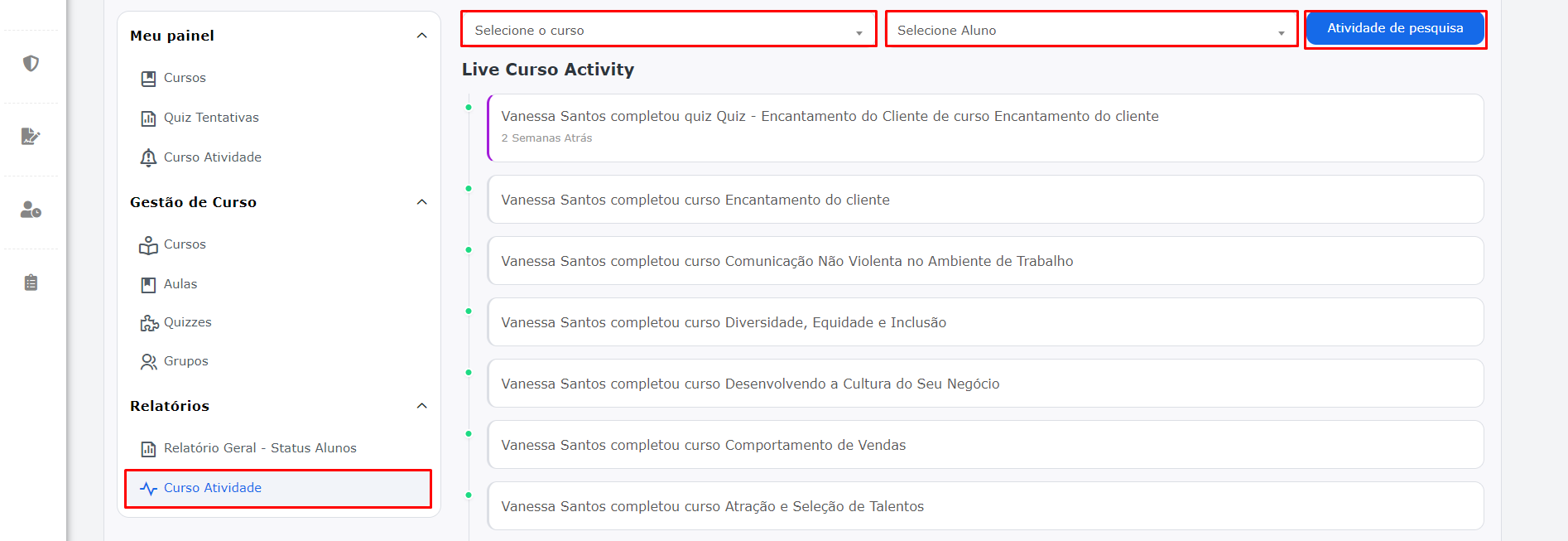
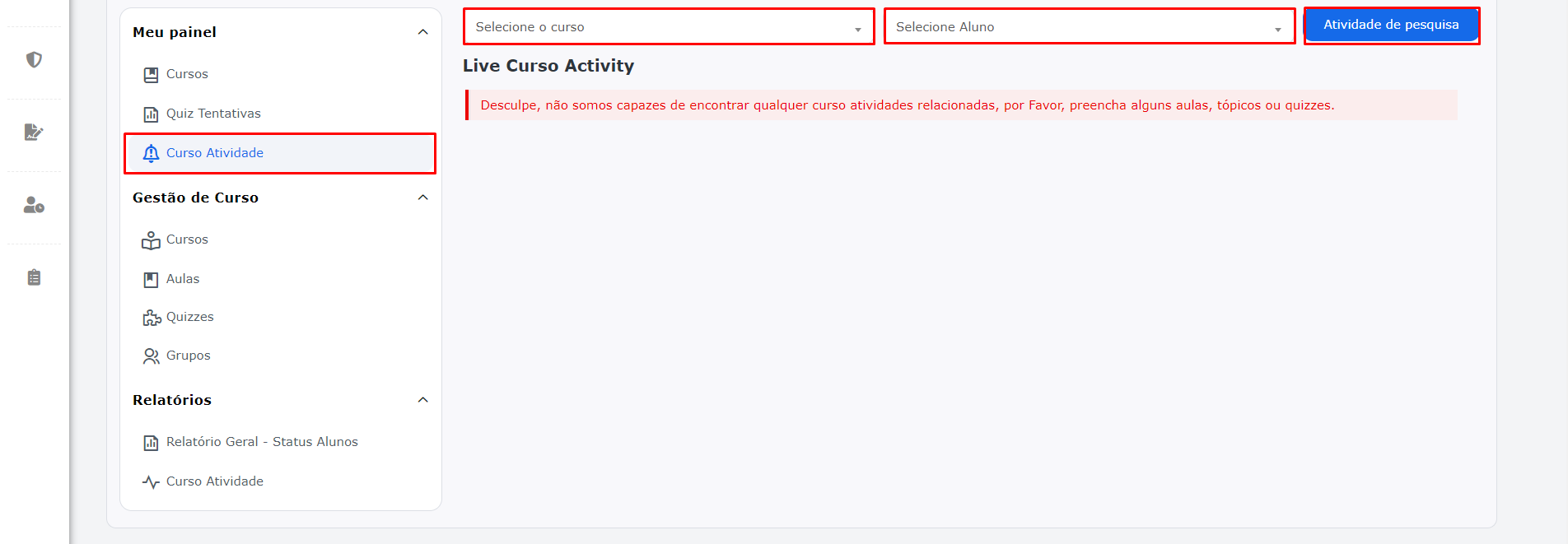
1.7 – Em ‘Curso Atividade’, os gestores podem visualizar as atividades dos usuários relacionadas aos cursos, aulas, tópicos ou quizzes. Além disso, é possível filtrar por curso e por aluno, facilitando o acompanhamento do progresso de cada aluno em seus cursos específicos.
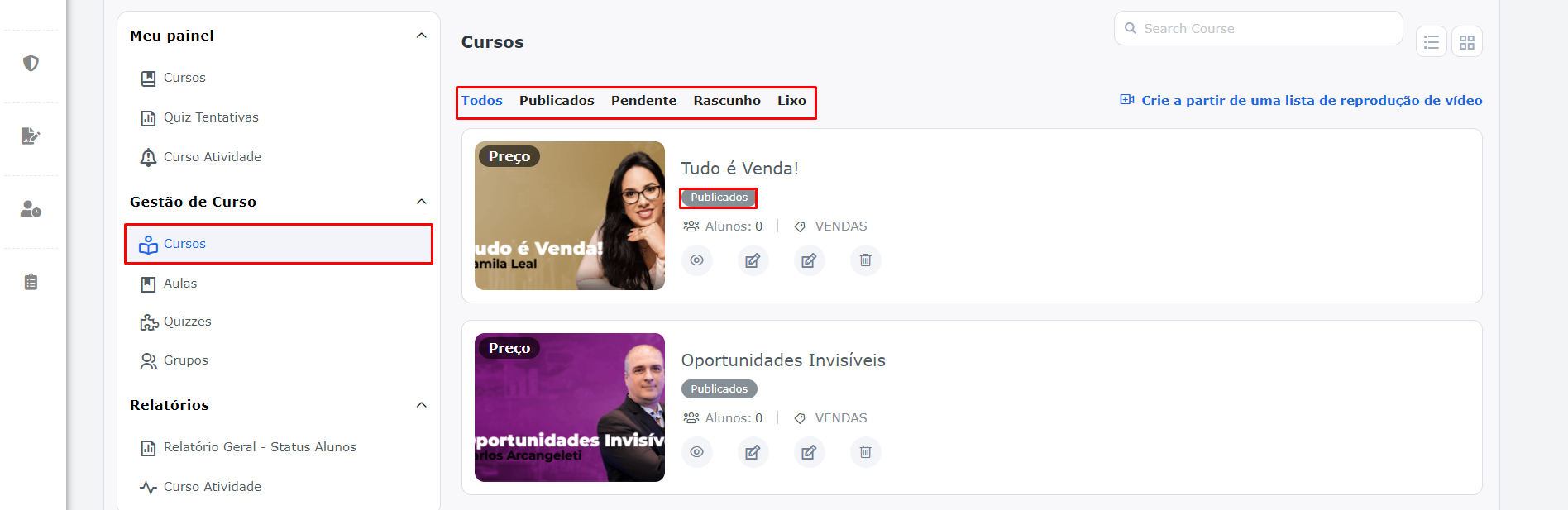
1.8 – Em “Cursos”, o gestor visualiza os cursos da plataforma, incluindo cursos publicados e pendentes.
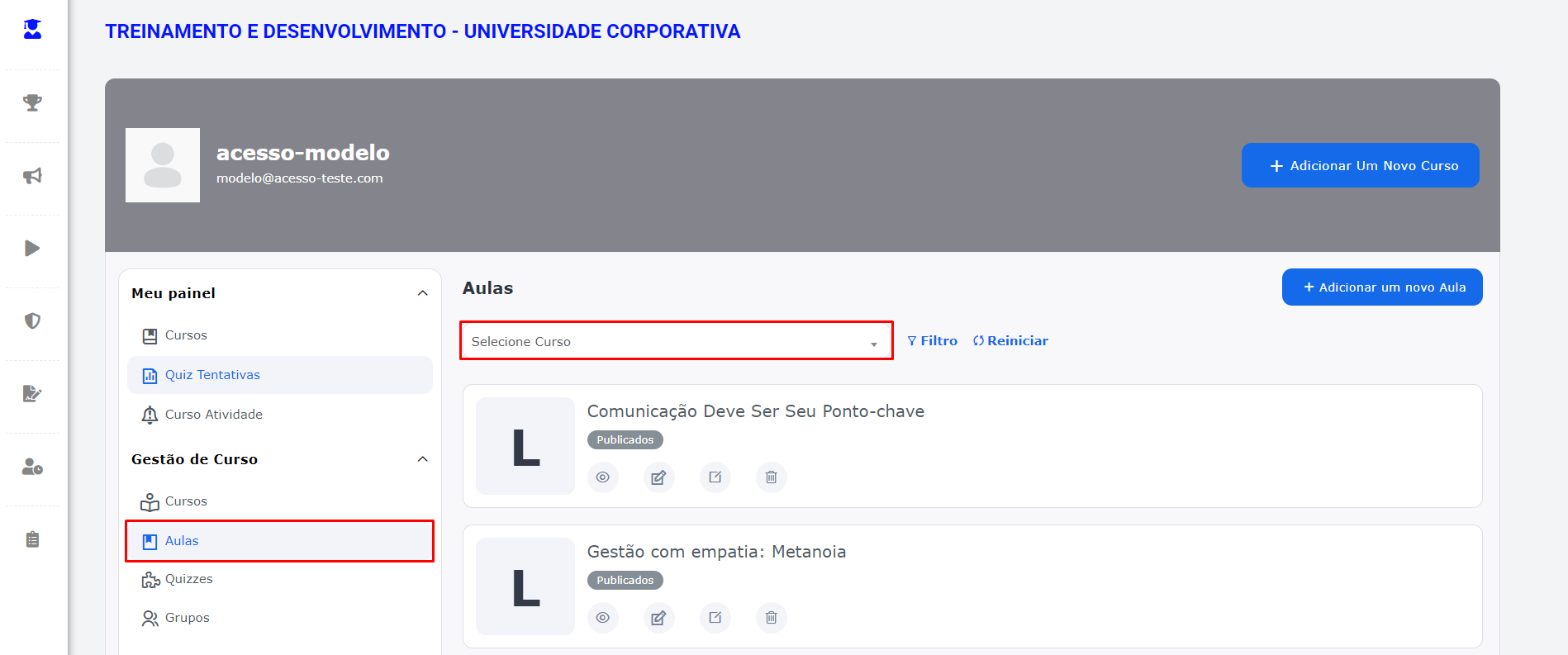
1.9 – Dentro de “Aulas”, é possível visualizar todas as aulas na plataforma, com a opção de filtrar por curso. Além disso, é possível adicionar uma nova aula.
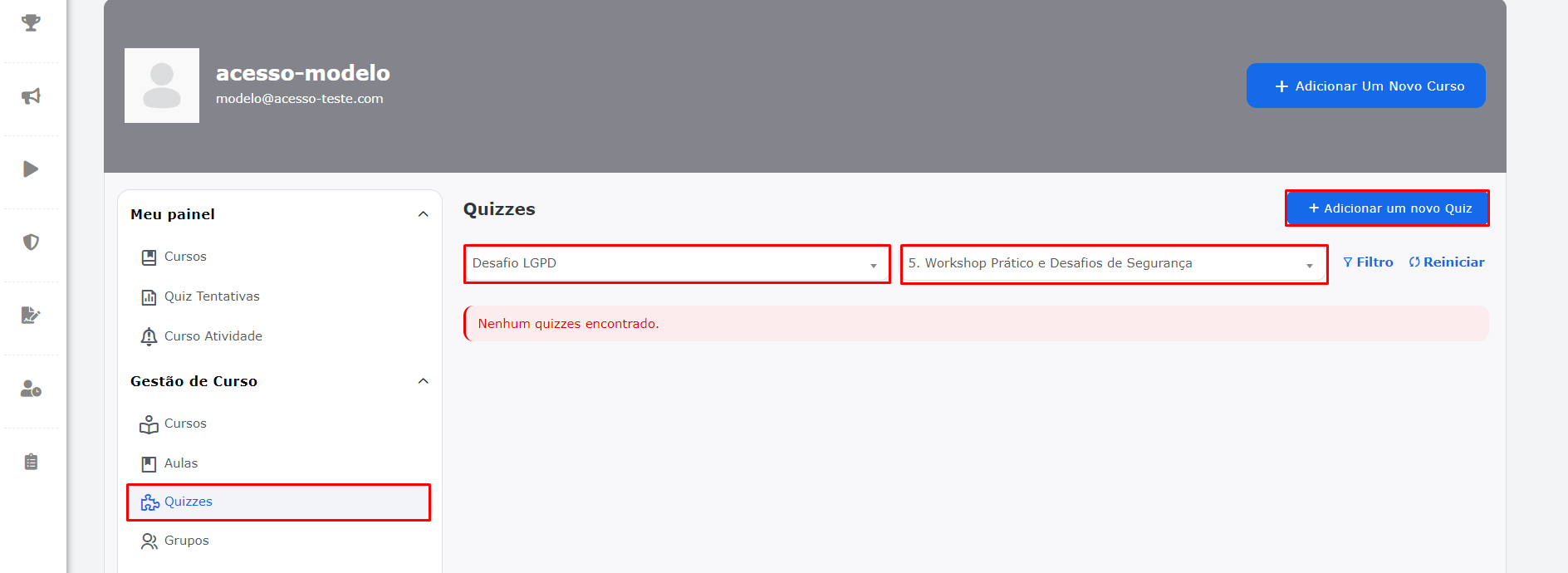
2.0 – Na seção de “Quizzes”, é possível visualizar todos os quizzes da plataforma, adicionar novos e filtrar por curso.
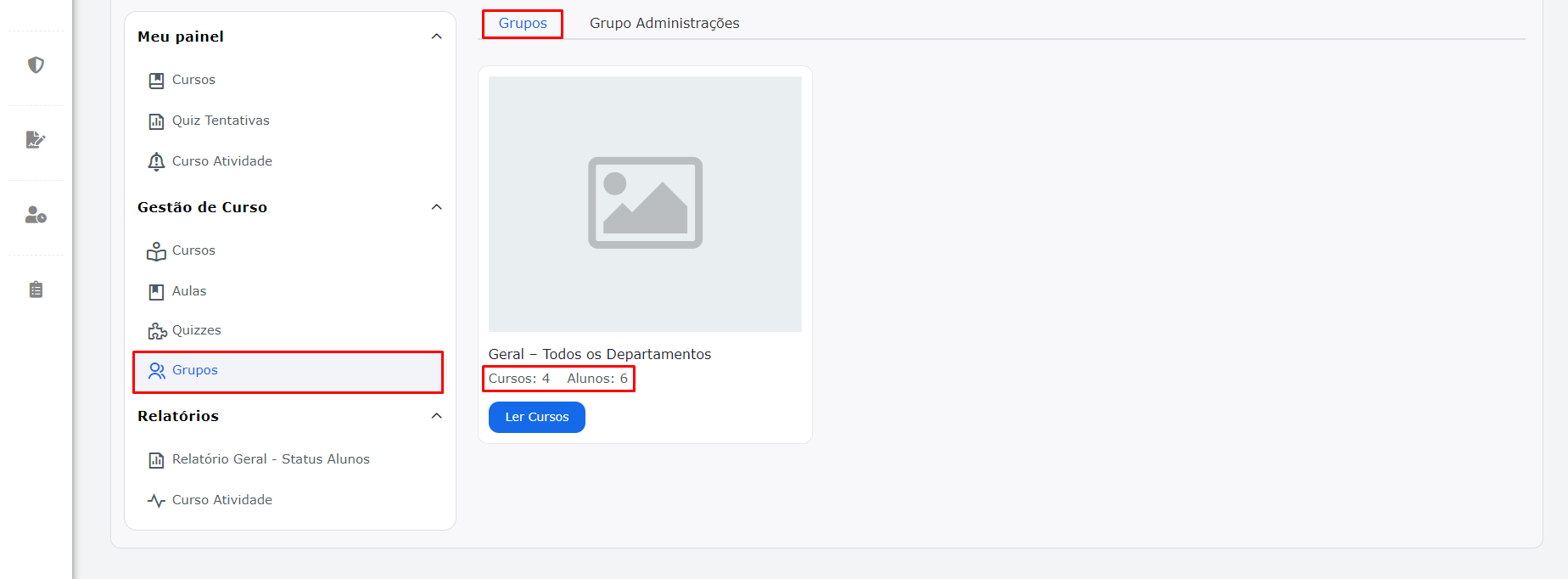
2.1 – Na seção “Grupos“, é possível visualizar os grupos da plataforma, incluindo informações sobre a quantidade de alunos pertencentes a cada grupo e quantos cursos estão disponíveis naquele grupo.
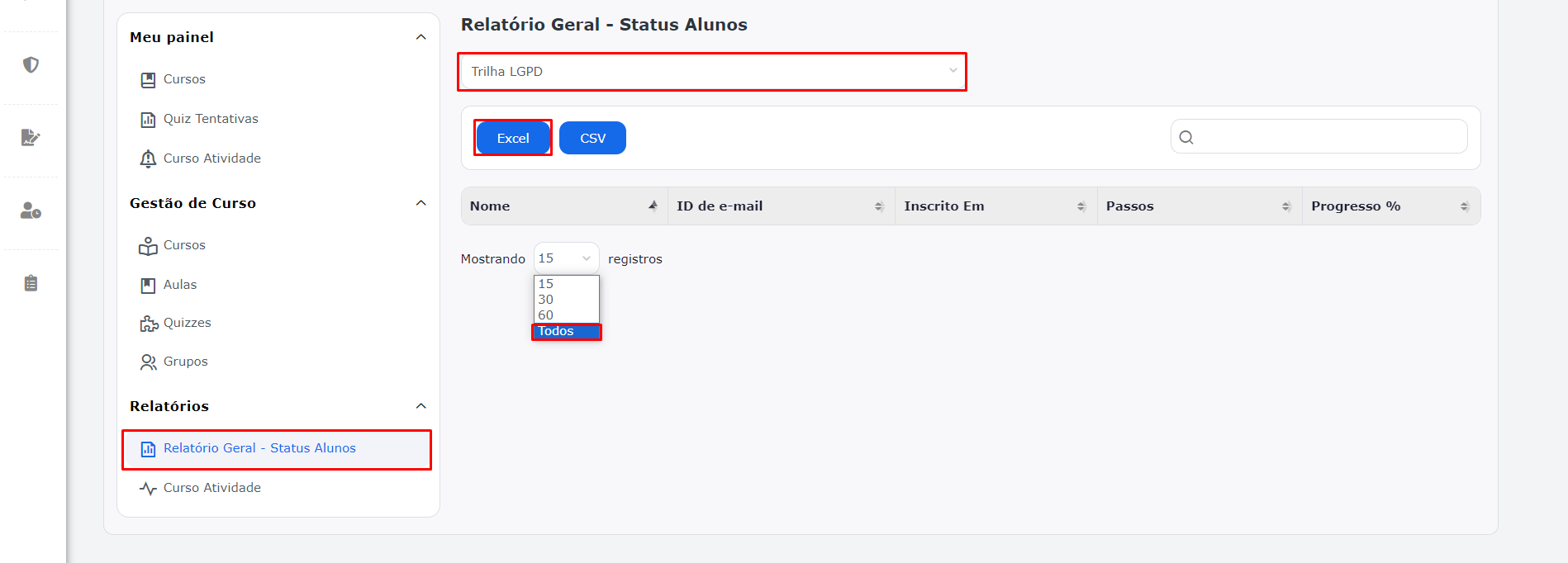
2.2 – Em ‘Relatório Geral – Status Alunos’, é possível gerar relatórios sobre o status dos alunos em cursos específicos. Basta filtrar o curso desejado, selecionar “Mostrar todos os registros” e clicar no botão para baixar o relatório em formato Excel. É importante ressaltar que, para gerar um novo relatório, é necessário atualizar a página.
2.3 – Em ‘Curso Atividade’, o gestor pode visualizar as atividades realizadas pelos alunos nos cursos. Além disso, é possível filtrar um curso específico e selecionar o aluno para acompanhar o progresso dele no curso. Basta escolher o curso e o aluno desejado e clicar no botão ‘Atividade de pesquisa’.